iPhone 11 a Windows 10/11: jak wygodnie przenosić zdjęcia, pliki i kontakty oraz wybrać odpowiedni model
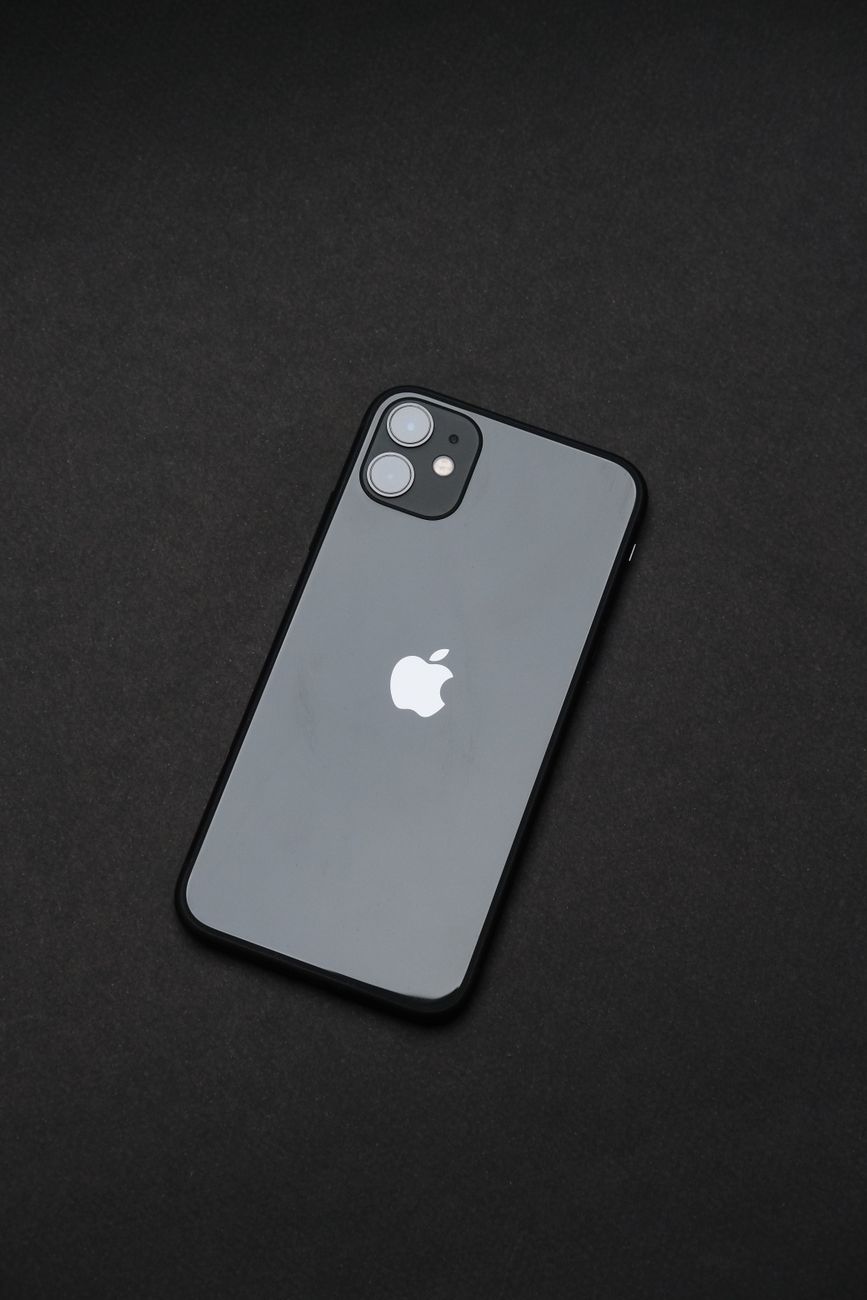
Kiedy zacząłem rozważać zakup iPhone’a 11, największą wątpliwością nie był sam telefon, ale jego współpraca z komputerem z Windowsem. Na co dzień korzystam z PC, więc zależało mi na prostym przenoszeniu zdjęć, dokumentów i kontaktów bez konieczności posiadania Maca. Zanim wybrałem konkretny egzemplarz, sprawdziłem więc, jak taki zestaw działa w praktyce.
Najpierw sprawdziłem, jak wygląda przenoszenie zdjęć na Windows
Zdjęcia były dla mnie najważniejszym testem, bo to właśnie je najczęściej kopiuję z telefonu na komputer. Najprostsza metoda to przewód Lightning. Po podłączeniu iPhone’a do PC trzeba odblokować telefon, zaakceptować komunikat o zaufaniu do komputera i rozpocząć import zdjęć w Windows. Przy większej liczbie fotografii czy filmów takie rozwiązanie jest wygodne, bo nie wymaga przesyłania całej biblioteki przez Internet.
Drugą możliwością jest iCloud. Po skonfigurowaniu usługi zdjęcia mogą pojawiać się na komputerze automatycznie, bez każdorazowego sięgania po kabel. To dobrze sprawdza się wtedy, gdy fotografie powstają codziennie, a dostęp do nich ma być możliwy zarówno na telefonie, jak i na PC. Trzeba tylko pamiętać o dostępnej przestrzeni w chmurze i sprawdzić, które pliki są faktycznie pobrane lokalnie.
Nie trzeba wybierać jednej metody na stałe. Chmura jest wygodna przy bieżącej synchronizacji, a kabel lepiej pasuje do większych transferów i archiwizacji. Najważniejsze było ustalenie prostego schematu pracy.
Dokumenty i inne pliki wymagają nieco innego podejścia
iPhone nie zachowuje się po podłączeniu do Windowsa jak zwykły pendrive. Nie dostajemy pełnego dostępu do całej pamięci telefonu i dowolnej struktury folderów, dlatego przy dokumentach najlepiej od razu rozdzielić pliki używane regularnie od materiałów przenoszonych jednorazowo.
Do pierwszej grupy dobrze pasuje iCloud Drive. PDF-y, dokumenty tekstowe czy arkusze można przechowywać w chmurze i otwierać zarówno na komputerze, jak i na telefonie. Dzięki temu nie trzeba pamiętać, gdzie znajduje się najnowsza wersja pliku, a codzienna praca jest bardziej przewidywalna.
Przy pojedynczych materiałach można wykorzystać aplikację Urządzenia Apple i funkcje udostępniania obsługiwane przez konkretne aplikacje. Przyjąłem prostą zasadę: pliki używane na kilku urządzeniach trafiają do chmury, a większe lub jednorazowe materiały przekazuję bezpośrednio.
Kontakty uporządkowałem jeszcze przed zmianą telefonu
Książka adresowa wydaje się drobiazgiem, dopóki po zmianie urządzenia nie okazuje się, że część numerów jest na jednym koncie, część na drugim, a kilka zostało zapisanych lokalnie. Dlatego przed zakupem iPhone’a sprawdziłem, gdzie faktycznie znajdują się moje kontakty i które konto ma być głównym źródłem synchronizacji.
Jeśli kontakty są przechowywane w iCloud, można mieć do nich dostęp również poza telefonem. Przy przejściu z innego systemu warto wcześniej usunąć duplikaty, poprawić nieaktualne wpisy i upewnić się, że najważniejsze numery oraz adresy e-mail są zsynchronizowane. Dodatkowym zabezpieczeniem może być eksport książki adresowej do pliku vCard.
Takie porządki zajęły mniej czasu niż późniejsze szukanie brakujących danych. Najważniejsze było utrzymywanie jednej aktualnej książki adresowej zamiast kilku rozproszonych źródeł.
Dopiero wtedy określiłem, jakiej wersji iPhone’a 11 potrzebuję
Po sprawdzeniu współpracy z Windowsem mogłem podejść do wyboru pojemności znacznie rozsądniej. Wersja 64 GB może wystarczyć osobie, która regularnie przenosi zdjęcia na komputer, korzysta z chmury i nie przechowuje wielu dużych aplikacji czy filmów. Przy intensywniejszym użytkowaniu zapas pamięci szybko jednak zaczyna mieć znaczenie.
Dla mnie bardziej uniwersalny był wariant 128 GB. Daje większą swobodę przy zdjęciach, filmach i aplikacjach bez konieczności ciągłego kontrolowania wolnego miejsca. Wersja 256 GB ma z kolei sens wtedy, gdy dużo nagrywamy, chcemy trzymać materiały lokalnie i nie zamierzamy regularnie przenosić ich na komputer.
Przy używanym telefonie równie ważny, jak pojemność, jest stan konkretnego egzemplarza. Sprawdzałem kondycję baterii, działanie Face ID, aparaty, ekran i port Lightning, a także informacje o wcześniejszych naprawach i brak blokady aktywacji. Dopiero po określeniu tych wymagań miałem jasność, jakiego telefonu naprawdę szukam.
Gdy znałem już wymagania, mogłem przejść do zakupu
Kiedy wiedziałem już, że sposób współpracy z Windowsem mi odpowiada, a potrzebną pojemność i stan telefonu miałem jasno określone, przejrzałem aktualne oferty iPhone 11. Sprawdzałem wariant pamięci, kondycję baterii, stan obudowy i ekranu, działanie Face ID oraz informacje o wcześniejszych naprawach. Po odrzuceniu egzemplarzy niespełniających tych kryteriów wybrałem odpowiedni telefon, dodałem go do koszyka i sfinalizowałem zakup.
Dzięki temu decyzja nie sprowadzała się do znalezienia najtańszej sztuki. Wiedziałem już, ile pamięci potrzebuję i które elementy muszą być sprawne, więc po zakupie mogłem od razu przejść do konfiguracji urządzenia.
Po zakupie ustawiłem jeden prosty schemat pracy z Windowsem
Najwięcej wygody dało mi przypisanie każdemu rodzajowi danych jednego podstawowego sposobu obsługi. Codzienne zdjęcia synchronizowałem przez iCloud, większe serie kopiowałem przewodem, dokumenty trzymałem w iCloud Drive, a kontakty pozostawiłem w jednym głównym koncie. Dzięki temu nie musiałem za każdym razem zastanawiać się, jak przenieść konkretny plik.
Przy Windows 11 konfiguracja iCloud i aplikacji Apple jest obecnie naturalnym kierunkiem, natomiast przy Windows 10 warto sprawdzić wymagania konkretnej funkcji i używanej wersji programu. Nie zakładałem więc, że wszystkie elementy będą działały identycznie na każdym komputerze, tylko dopasowałem narzędzia do systemu, którego faktycznie używam.
Taki układ okazał się ważniejszy niż jeden „idealny” program do wszystkiego. Po pierwszej konfiguracji większość czynności stała się powtarzalna i nie wymagała dodatkowego kombinowania.
Kilka ustawień ograniczyło problemy przy codziennym przenoszeniu danych
Przy zdjęciach warto pamiętać o formacie HEIF/HEIC. Jest oszczędny i wygodny w ekosystemie Apple, ale starsze programy w Windows mogą radzić sobie z nim gorzej. Jeśli zgodność z używanym oprogramowaniem jest ważniejsza niż oszczędność miejsca, można ustawić bardziej uniwersalny sposób zapisu nowych zdjęć lub korzystać z konwersji.
Znaczenie ma też przewód. iPhone 11 korzysta z Lightning, więc przy komputerze wyposażonym głównie w USB-C potrzebny jest odpowiedni kabel albo adapter. Przy większych transferach brak odpowiedniego kabla szybko staje się odczuwalny, dlatego warto wcześniej sprawdzić, jakie porty ma komputer i dobrać do nich właściwe połączenie z iPhonem.
Przy iCloud zacząłem też kontrolować wolne miejsce i to, które pliki są dostępne offline. Przy większym archiwum warto świadomie zarządzać lokalnym pobieraniem danych, zamiast zakładać, że wszystko zapisano automatycznie.
Po kilku dniach Mac przestał być brakującym elementem
Największa obawa dotyczyła tego, że bez Maca praca będzie pełna ograniczeń. Po kilku dniach okazało się, że do moich zastosowań wystarcza prosty zestaw narzędzi: zdjęcia pojawiają się na PC przez iCloud, większe serie kopiuję przewodem, a dokumenty przechowuję w iCloud Drive.
Nie oznacza to, że Windows zapewnia wszystkie elementy ekosystemu Apple. Nie ma AirDrop, a dostęp do pamięci telefonu wygląda inaczej niż w przypadku zwykłego dysku USB. Te różnice są zauważalne, ale przestają przeszkadzać, gdy każdy rodzaj danych ma własny, ustalony sposób transferu.
Najważniejszy benefit nie polegał więc na tym, że Windows zaczął działać jak macOS. Chodziło o przewidywalność. Mogłem zrobić zdjęcie telefonem, później otworzyć je na komputerze, przenieść większą serię przewodem i mieć kontakty zsynchronizowane bez ręcznego przepisywania danych. Do takiego sposobu korzystania z telefonu Mac nie był mi potrzebny.
iPhone 11 może wygodnie współpracować z komputerem PC
Korzystanie z Windowsa nie musi być przeszkodą przy wyborze iPhone’a 11. Zdjęcia można przenosić przewodem lub przez iCloud, dokumenty synchronizować w chmurze albo przekazywać do obsługiwanych aplikacji, a kontakty uporządkować jeszcze przed zmianą telefonu. Najważniejsze jest ustalenie prostego schematu pracy i dobranie pamięci do ilości danych, które chcemy przechowywać lokalnie.