Jak połączyć laptop z telewizorem – przewodowo i bezprzewodowo
Podłączenie laptopa do telewizora sprowadza się do dwóch rzeczy: dobrania właściwego sposobu łączenia i ustawienia obrazu oraz dźwięku tak, żeby działały stabilnie. Najpewniejsze jest połączenie przewodowe (minimum opóźnień, brak zacięć), ale bezprzewodowo da się wygodnie oglądać filmy i pokazywać prezentacje bez plątaniny kabli. Kluczowe są złącza w laptopie i telewizorze oraz to, czy ma działać tylko obraz, czy obraz i dźwięk. Poniżej krok po kroku oba warianty, razem z typowymi pułapkami.
Sprawdzenie złączy i przygotowanie sprzętu
Najpierw warto podejść do tematu “jak elektryk”: sprawdzić, co faktycznie jest na obudowach. W telewizorach prawie zawsze znajdzie się HDMI. W laptopach bywa różnie: HDMI, USB‑C (czasem z obrazem, czasem tylko do danych), rzadziej DisplayPort lub miniDP.
Jeśli laptop ma tylko USB‑C, nie każdy port zadziała do obrazu. Szuka się oznaczeń typu Thunderbolt (ikona błyskawicy) albo informacji o DisplayPort Alt Mode. Bez tego nawet najlepszy kabel nic nie da, bo port nie “wypchnie” sygnału wideo.
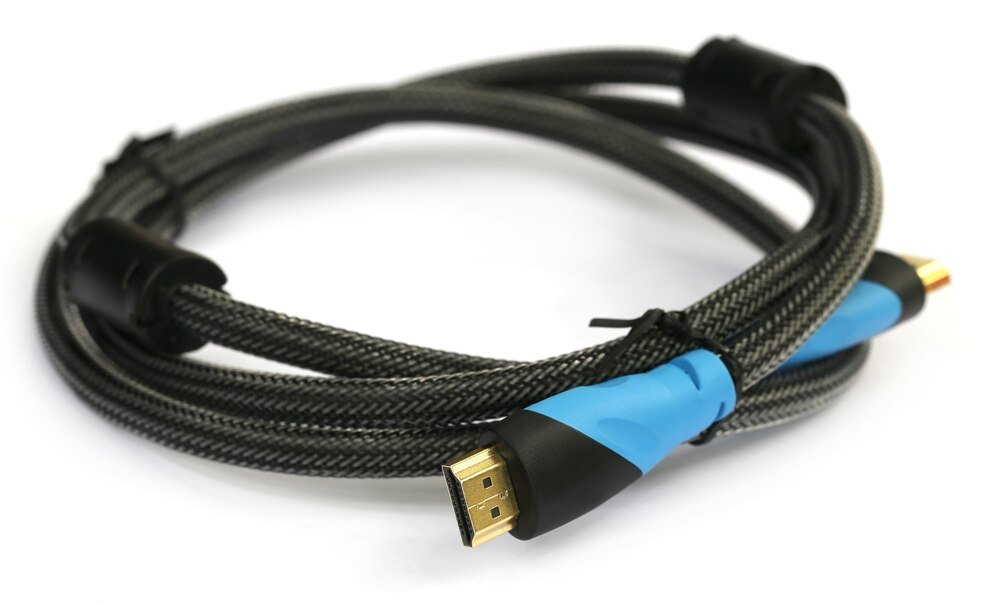
- Kabel HDMI (najlepiej 2.0 lub 2.1, jeśli planowane jest 4K/60 Hz)
- Adapter USB‑C → HDMI albo stacja dokująca, jeśli laptop nie ma HDMI
- Dostęp do pilota TV (zmiana źródła sygnału) i ustawień dźwięku
Przed podpinaniem dobrze jest od razu zdecydować, gdzie ma iść dźwięk. Częsty błąd: obraz idzie na TV, a dźwięk zostaje w laptopie, bo system nie przełączył urządzenia wyjściowego.
HDMI przenosi obraz i dźwięk jednym kablem. Przy adapterach USB‑C jakość i stabilność zależą od tego, czy adapter ma porządną elektronikę, a nie tylko “przejściówkę wtyczek”.
Połączenie przewodowe: najszybsze i najstabilniejsze
HDMI–HDMI: najprostszy wariant
Jeśli laptop ma HDMI, temat jest prosty: jeden kabel, jedno źródło. Telewizor dostaje sygnał cyfrowy i zwykle od razu dogaduje się z komputerem co do rozdzielczości.
Warto zwrócić uwagę na długość i jakość przewodu. Przy 4K i 60 Hz słabe kable potrafią powodować migotanie, czarny ekran na kilka sekund albo brak HDR. Przy dłuższych odcinkach (np. 7–10 m) różnice wychodzą najszybciej.
Jeśli telewizor ma kilka HDMI, niektóre porty bywają “lepsze” (np. HDMI 2.1, eARC). Do komputera najlepiej wpiąć się w port opisany jako 4K/60, HDMI 2.0 lub podobnie. W wielu TV trzeba też włączyć w ustawieniach portu tryb “Ulepszony” (Enhanced) dla pełnej przepustowości.
Po stronie TV należy przełączyć źródło sygnału na właściwe HDMI. Jeśli obraz się pojawia, ale jest “przycięty” (ucina pasek zadań), w TV szuka się opcji typu “Dopasuj do ekranu”, “Just Scan”, “1:1” lub wyłącza overscan.
USB‑C/Thunderbolt → HDMI lub DisplayPort: gdy w laptopie brakuje złącza
W ultrabookach często nie ma HDMI i wtedy wchodzi w grę USB‑C. Najpierw trzeba potwierdzić, że port USB‑C obsługuje wideo (Thunderbolt lub DP Alt Mode). Jeśli nie obsługuje, pozostaje tylko rozwiązanie po sieci (bezprzewodowo) albo zewnętrzna karta graficzna/dok, ale to już inna liga.
Do podłączenia telewizora najpraktyczniejszy jest adapter USB‑C → HDMI. Przy 4K lepiej wybierać modele opisane jako 4K/60 Hz. Tańsze adaptery potrafią blokować 60 Hz albo robić problemy z HDCP (zabezpieczenia treści), co objawia się czarnym ekranem np. w aplikacjach VOD.
Jeśli potrzebne jest jednocześnie ładowanie i obraz, przydaje się przejściówka typu “hub” z USB‑C Power Delivery. Wtedy do huba wpina się zasilacz, a z huba idzie HDMI do telewizora. Przy wymagających konfiguracjach (4K/60 + ładowanie + dysk) stabilniejsza bywa pełna stacja dokująca.
Gdy telewizor jest starszy i ma tylko VGA/DVI, lepiej nie mieszać się w analog, jeśli da się tego uniknąć. VGA to gorsza ostrość, większa wrażliwość na zakłócenia i osobny tor dla dźwięku. Jeśli już musi być VGA, trzeba przygotować się na osobny kabel audio do TV lub głośników.
- Wyłączyć na chwilę oszczędzanie energii w laptopie (żeby nie “usypiał” portów) i podłączyć zasilacz.
- Podłączyć kabel HDMI bezpośrednio lub przez adapter USB‑C → HDMI.
- Na telewizorze wybrać właściwe źródło (HDMI 1/2/3).
- W systemie ustawić tryb wyświetlania: duplikuj / rozszerz / tylko drugi ekran.
- W ustawieniach dźwięku wybrać telewizor jako urządzenie wyjściowe.
Ustawienia obrazu i dźwięku w systemie (żeby wyglądało i brzmiało jak trzeba)
Po podłączeniu kablem komputer zwykle “dogaduje się” z telewizorem przez EDID (informacje o obsługiwanych trybach). Mimo to często warto ręcznie dopiąć szczegóły: rozdzielczość, odświeżanie, skalowanie i wyjście audio.
W Windows najszybciej przełącza się tryb klawiszami Win + P (Duplikuj / Rozszerz / Tylko drugi ekran). Jeśli telewizor ma być “monitor do filmów”, tryb duplikowania bywa wygodny, ale przy różnych rozdzielczościach lepiej działa rozszerzanie.
Dla płynności najlepiej ustawić 60 Hz, a przy telewizorach 120 Hz można spróbować 120 Hz, ale tylko jeśli laptop i kabel faktycznie to pociągną. Gdy obraz jest rozmazany, winne bywa skalowanie. W Windows warto dopasować “Skalowanie” (np. 100–150%) osobno dla każdego ekranu. W macOS dobiera się “Domyślne dla wyświetlacza” albo “Skalowane” i sprawdza, czy nie włączyło się dziwne overscan.
Dźwięk przełącza się w ustawieniach audio: urządzenie wyjściowe ma wskazywać telewizor (często pod nazwą producenta lub “Digital Audio (HDMI)”). Jeśli TV jest podłączony do soundbara przez eARC, czasem lepiej wybrać wyjście TV i pozwolić telewizorowi rozdzielić audio dalej.
Jeśli obraz jest, a dźwięku brak, w 80% przypadków problemem nie jest kabel, tylko źle wybrane urządzenie wyjściowe w systemie lub w aplikacji (np. przeglądarce).
Połączenie bezprzewodowe: wygodne, ale zależne od sieci
Miracast (Windows) i “projekcja” na telewizor
Miracast działa jak bezprzewodowy kabel: obraz z laptopa jest przesyłany do telewizora lub przystawki, które obsługują standard. Zaletą jest prostota, wadą: opóźnienie i większa wrażliwość na zakłócenia niż przy HDMI.
Żeby Miracast miał sens, telewizor musi go wspierać (czasem pod nazwą “Screen Mirroring”, “Mirroring”, “Wireless Display”). W wielu modelach trzeba tę funkcję włączyć w menu, inaczej komputer jej nie zobaczy. Jeśli TV nie ma Miracast, pozostaje przystawka (np. Microsoft Wireless Display Adapter) albo Chromecast.
W Windows używa się skrótu Win + K (Połącz) lub opcji “Dodaj urządzenie bezprzewodowe”. Po wybraniu telewizora system zacznie przesyłać ekran. Jeśli połączenie rwie, zwykle winne jest Wi‑Fi w paśmie 2,4 GHz albo słaby sygnał przez ściany.
Do filmów Miracast bywa w porządku, ale do gier już nie — opóźnienie wejścia potrafi być irytujące. Przy prezentacjach też warto zrobić próbę wcześniej: zdarza się, że na słabym Wi‑Fi pojawiają się przycięcia lub spadki jakości.
Chromecast i AirPlay: przesyłanie treści zamiast całego pulpitu
Chromecast (wbudowany w wiele TV lub jako przystawka) dobrze sprawdza się do puszczania filmów i muzyki. Zamiast klonować cały ekran, często lepiej “rzucić” konkretny materiał z aplikacji — telewizor pobiera go wtedy sam, a laptop jest tylko pilotem. To stabilniejsze i nie zjada tyle zasobów.
W przeglądarce Chrome używa się funkcji “Przesyłaj” (Cast). Da się przesłać kartę, cały pulpit albo plik wideo, ale jakość i opóźnienie zależą od sieci. Dla VOD najlepszy efekt daje przesyłanie bezpośrednio z aplikacji, jeśli obsługuje Cast.
W ekosystemie Apple działa AirPlay: MacBook może wysłać obraz lub dźwięk do Apple TV albo telewizora zgodnego z AirPlay. Tutaj też liczy się jakość Wi‑Fi; przy słabszym sygnale zaczyna się buforowanie albo spadek rozdzielczości.
Bezprzewodowo szczególnie ważne jest pasmo 5 GHz lub Wi‑Fi 6/6E. Jeśli router stoi daleko, a telewizor łapie ledwo jedną kreskę, lepiej wrócić do kabla — nawet zwykły HDMI da stabilniejszy efekt niż “walki” z zasięgiem.
- Podłączyć laptop i telewizor do tej samej sieci Wi‑Fi (najlepiej 5 GHz).
- Włączyć w TV funkcję mirroring/Cast/AirPlay (zależnie od modelu).
- Na laptopie wybrać metodę: Win + K (Miracast) lub “Przesyłaj” w Chrome / AirPlay na Macu.
- Po zestawieniu połączenia sprawdzić dźwięk i ewentualnie przełączyć tryb: klonowanie/rozszerzanie.
Najczęstsze problemy: brak obrazu, brak dźwięku, przycięcia
Brak obrazu po HDMI najczęściej wynika z wyboru złego źródła w TV albo z adaptera, który nie obsługuje danego trybu (np. 4K/60). Czasem pomaga odłączenie i ponowne podłączenie kabla przy włączonych urządzeniach, bo telewizor odświeża wtedy negocjację sygnału.
Jeśli obraz jest “zły” (dziwne kolory, wyblakły kontrast), warto sprawdzić w ustawieniach karty graficznej zakres kolorów: czasem włącza się ograniczony (Limited), jak do telewizji. Dla pracy na pulpicie lepszy bywa pełny (Full), o ile TV go poprawnie obsłuży.
Przy bezprzewodowym przesyle zacięcia wynikają zwykle z sieci, nie z laptopa. Gdy w tle ktoś ogląda VOD, robi backup do chmury albo router jest stary, opóźnienia rosną. Tu działa prosta zasada: im mniej “po drodze”, tym lepiej — blisko routera i na 5 GHz.
- Brak dźwięku: w systemie wybrać HDMI/TV jako wyjście, w TV sprawdzić głośniki/ARC/eARC.
- Czarny ekran w Netflix/VOD: podejrzenie problemu z HDCP (spróbować innego portu HDMI lub lepszego adaptera).
- Ucięty obraz: w TV wyłączyć overscan (“Dopasuj do ekranu”, “Just Scan”).
- Rwanie obrazu bezprzewodowo: przejść na 5 GHz albo użyć kabla HDMI.
Kiedy lepiej dopłacić do stacji dokującej albo zmienić sposób podłączenia
Jeśli laptop jest często podpinany do telewizora, zwykły adapter USB‑C może szybko stać się najsłabszym ogniwem: luz na wtyczce, grzanie, losowe rozłączanie po uśpieniu. Wtedy sens ma stacja dokująca z porządnym zasilaniem i wyjściem HDMI — podpina się jeden kabel do laptopa i temat zamknięty.
Do grania, pracy z tekstem i wszystkiego, co jest wrażliwe na opóźnienia, przewód wygrywa zawsze. Bezprzewodowo sprawdza się do filmu, YouTube, zdjęć i prezentacji, ale przy dynamicznych grach i szybkim przewijaniu pulpitu irytuje nawet mały lag.
Przy telewizorach 4K dobrze pilnować przepustowości toru: kabel, adapter, port TV i ustawienia muszą “dogadać” 4K/60. Jeśli coś po drodze jest starsze (HDMI 1.4, tani adapter), system spadnie do 30 Hz albo 1080p. W praktyce lepiej mieć krótszy, porządny kabel HDMI niż kombinować z najtańszymi przejściówkami.