Jak zmienić hasło w routerze – poradnik użytkownika

Stare lub proste hasło w routerze to jeden z najczęstszych powodów nieautoryzowanego dostępu do domowej sieci Wi‑Fi. Rozwiązanie jest proste: wystarczy zalogować się do panelu routera i zmienić zarówno hasło do sieci, jak i hasło administratora.
Jeśli po zakupie routera od TP-Link, ASUS, D-Link albo od operatora typu Orange czy Play nic nie było zmieniane, sieć zwykle działa na ustawieniach fabrycznych. To błąd, bo domyślne dane logowania są łatwe do sprawdzenia, a krótkie hasła do Wi‑Fi pękają szybko przy słabym zabezpieczeniu. W tym poradniku krok po kroku pokazano, jak zmienić hasło w routerze, gdzie szukać właściwych opcji i czego nie pomylić po drodze. Najważniejsza korzyść jest prosta: po kilku minutach sieć staje się realnie trudniejsza do przejęcia, a dostęp do ustawień nie zostaje otwarty dla każdego, kto zna fabryczny login.
Jakie hasło w routerze trzeba zmienić najpierw
W routerze są zwykle 2 różne hasła i nie wolno ich mylić. Pierwsze to hasło do sieci Wi‑Fi, czyli to, które wpisuje się w telefonie, laptopie albo telewizorze. Drugie to hasło do panelu administratora, czyli strony konfiguracyjnej routera dostępnej pod adresem takim jak 192.168.0.1 albo 192.168.1.1.
Zmiana samego hasła Wi‑Fi nie zabezpiecza routera. Jeśli panel administracyjny nadal działa na loginie admin i haśle admin, każdy podłączony do sieci lokalnej może zmienić ustawienia DNS, wyłączyć szyfrowanie albo podejrzeć konfigurację.
Hasło do Wi‑Fi chroni dostęp do internetu. Hasło administratora routera chroni całą konfigurację urządzenia. Trzeba zmienić oba.
Jak zalogować się do panelu i zmienić hasło w routerze
Najpierw trzeba połączyć się z routerem — przez Wi‑Fi albo kablem Ethernet. Połączenie kablowe jest pewniejsze, bo podczas zmiany ustawień bezprzewodowych nie urwie sesji w połowie zapisu. Potem w przeglądarce wpisuje się adres panelu. Najczęściej są to 192.168.0.1, 192.168.1.1, 192.168.8.1 albo nazwa typu tplinkwifi.net.
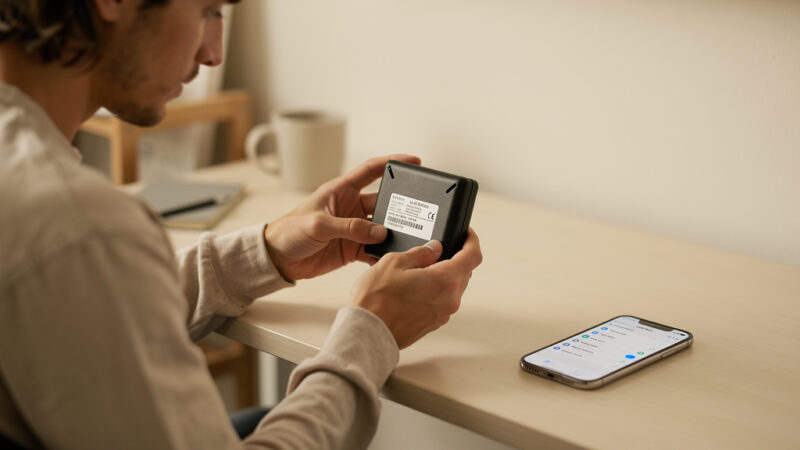
Jeśli adres nie działa, warto sprawdzić naklejkę na spodzie routera. W modelach TP-Link Archer C6, ASUS RT-AX53U czy D-Link DIR-825 producent zwykle podaje adres panelu, domyślny login i nazwę sieci.
| Marka / sprzęt | Typowy adres panelu | Gdzie zwykle zmienić hasło Wi‑Fi | Gdzie zwykle zmienić hasło admina |
|---|---|---|---|
| TP-Link Archer | 192.168.0.1 / tplinkwifi.net | Wireless > Wireless Security | System Tools / Administration |
| ASUS RT | 192.168.1.1 / router.asus.com | Wireless | Administration |
| D-Link DIR | 192.168.0.1 | Wi‑Fi / Security Settings | Management |
| FunBox Orange | 192.168.1.1 | Sieć Wi‑Fi | Ustawienia zaawansowane / hasło |
Jeśli panel logowania nie otwiera się
Najczęściej problemem jest zły adres albo aktywny inny router w sieci, na przykład modem od operatora i własny router podpięty za nim. W systemie Windows 10 i Windows 11 można sprawdzić bramę domyślną poleceniem ipconfig w wierszu poleceń. Adres przy pozycji „Brama domyślna” to zwykle właściwy adres panelu.
Nie powinno się logować do panelu przez przypadkową stronę znalezioną w Google. Panel routera działa lokalnie w sieci domowej, a nie na zewnętrznym portalu producenta.
Zmiana hasła do sieci Wi‑Fi krok po kroku
Po zalogowaniu trzeba znaleźć sekcję z ustawieniami bezprzewodowymi. Nazwa zależy od producenta: Wireless, Wi‑Fi, Sieć bezprzewodowa albo WLAN. Tam znajduje się pole Password, Wi‑Fi Key, PSK Password lub Klucz zabezpieczeń.
- Otworzyć ustawienia sieci 2,4 GHz i 5 GHz.
- Sprawdzić typ zabezpieczeń — najlepiej WPA2-PSK lub WPA3-Personal.
- Wpisać nowe hasło o długości co najmniej 12 znaków.
- Zatwierdzić przyciskiem Save, Apply lub Zapisz.
- Po zapisaniu połączyć ponownie wszystkie urządzenia z nowym hasłem.
Hasło krótsze niż 8 znaków nie powinno być używane. W wielu routerach i tak nie przejdzie walidacji przy WPA2. Praktycznie sensownym minimum jest 12–16 znaków, z literami, cyframi i jednym znakiem specjalnym.
Jedna nazwa sieci dla 2,4 i 5 GHz czy osobne?
W nowszych routerach, takich jak TP-Link AX10 albo ASUS RT-AX55, często działa funkcja Smart Connect, czyli jedna nazwa sieci dla obu pasm. To wygodne, ale po zmianie hasła trzeba pamiętać, że odłączy to jednocześnie telefony, laptopy i sprzęty IoT.
Przy osobnych nazwach, na przykład Dom_2G i Dom_5G, hasło da się ustawić takie samo lub różne. Dla porządku lepiej zostawić jedno hasło i rozróżnić tylko nazwę sieci.
Zmiana hasła administratora routera
Hasło administratora zmienia się zwykle w sekcji Administration, Management, System albo Narzędzia systemowe. W części urządzeń trzeba najpierw podać stare hasło, a potem wpisać nowe 2 razy. Po zapisaniu router może wymusić ponowne logowanie.
Loginu i hasła „admin/admin” nigdy nie powinno się zostawiać. To dotyczy nie tylko tanich routerów z marketu, ale też sprzętu operatorów. W starszych modelach, jak niektóre ZTE czy Huawei od dostawców internetu, fabryczne dane logowania nadal działają latami.
Dobre hasło administratora nie musi być takie samo jak do Wi‑Fi. Wręcz lepiej, żeby było inne. Jeśli ktoś pozna hasło do sieci, nie dostanie od razu pełnej kontroli nad routerem.
Najbezpieczniejszy układ to 2 różne hasła: jedno do Wi‑Fi, drugie do panelu routera. Powielenie jednego hasła podwaja ryzyko.
Jak ustawić mocne hasło i nie zablokować sobie dostępu
Mocne hasło nie oznacza losowego ciągu nie do zapamiętania. Działa prostsza zasada: długość wygrywa z przesadną komplikacją. Hasło typu DomWiFi-2026-Lampa jest zwykle lepsze niż krótkie X7!q9.
- 12–16 znaków jako rozsądne minimum
- bez imienia, adresu i daty urodzenia
- bez fraz typu 12345678, qwerty123, admin1234
- zapisane w menedżerze haseł, np. Bitwarden lub 1Password
Hasła nie powinno się przechowywać wyłącznie na kartce przyklejonej do routera. Jeśli jednak w domu są osoby starsze albo dzieci, rozsądny kompromis to zapisanie hasła w zamkniętej szufladzie, a nie na obudowie urządzenia.
Po zmianie hasła internet zniknął — co zrobić
To normalne, że po zmianie hasła Wi‑Fi urządzenia tracą połączenie. Smartfon, laptop, drukarka HP czy telewizor Samsung pamiętają stare dane i trzeba je zaktualizować. W telefonie najczęściej wystarczy użyć opcji Zapomnij sieć, a potem połączyć się ponownie.
Jeśli internet nie działa mimo poprawnego połączenia, trzeba sprawdzić trzy rzeczy:
- czy zmieniono tylko hasło, a nie także nazwę SSID,
- czy ustawione jest szyfrowanie WPA2/WPA3, a nie stary WEP,
- czy router zapisał ustawienia i uruchomił się ponownie.
Kiedy potrzebny jest reset routera
Reset do ustawień fabrycznych robi się dopiero wtedy, gdy nie da się zalogować do panelu albo zapisane zmiany całkiem zablokowały dostęp. W większości routerów przycisk RESET trzeba przytrzymać przez około 10–15 sekund. Po takim resecie wracają dane z naklejki i trzeba skonfigurować urządzenie od nowa.
Reset kasuje własne ustawienia. Dotyczy to nazw sieci, haseł, przekierowań portów i czasem konfiguracji IPTV lub VoIP. Przy sprzęcie od operatora lepiej najpierw sprawdzić instrukcję konkretnego modelu, na przykład FunBox 6 albo Huawei HG8245X6.
Dodatkowe ustawienia, które warto sprawdzić przy okazji
Sama zmiana hasła to dobry start, ale warto od razu przejrzeć jeszcze kilka opcji bezpieczeństwa. W panelu routera zwykle zajmuje to kolejne 3–5 minut.
- Wyłączyć WPS, jeśli nie jest potrzebny.
- Sprawdzić, czy włączone jest szyfrowanie WPA2-AES albo WPA3.
- Zaktualizować firmware do najnowszej wersji producenta.
- Wyłączyć zdalny dostęp do panelu z internetu, jeśli opcja Remote Management jest aktywna.
WPS obniża bezpieczeństwo i nie powinno się go trzymać włączonego bez potrzeby. To szczególnie ważne w starszych routerach z okresu około 2014–2018, gdzie implementacja tej funkcji bywała słabsza niż w nowszym sprzęcie.
Najczęstsze pytania
Jak zmienić hasło w routerze, jeśli nie pamięta się loginu do panelu?
Najpierw trzeba sprawdzić naklejkę na spodzie urządzenia — tam często są fabryczne dane logowania. Jeśli zostały wcześniej zmienione i nie są znane, pozostaje reset routera przyciskiem RESET przez około 10–15 sekund.
Czy zmiana hasła Wi‑Fi odłączy wszystkie urządzenia od sieci?
Tak. Po zapisaniu nowego hasła wszystkie telefony, laptopy, kamery IP i telewizory trzeba połączyć ponownie, wpisując nowe dane. To normalne zachowanie, a nie awaria routera.
Jakie hasło do routera jest bezpieczne?
Bezpieczne hasło ma co najmniej 12 znaków i nie zawiera prostych schematów typu 12345678 albo nazwy ulicy. Dobrze sprawdzają się dłuższe frazy złożone z kilku słów, cyfr i jednego znaku specjalnego.
Czy trzeba zmieniać również hasło administratora, skoro nikt obcy nie zna sieci Wi‑Fi?
Tak, trzeba. Jeśli ktoś uzyska dostęp do sieci — nawet gość domowy albo urządzenie zainfekowane malware — fabryczne hasło administratora daje prostą drogę do przejęcia ustawień routera.
Co zrobić, gdy po zmianie hasła router nie zapisuje ustawień?
Najpierw warto spróbować w innej przeglądarce, na przykład Chrome zamiast Firefox, albo połączyć się kablem Ethernet. Jeśli problem wraca, trzeba sprawdzić aktualizację firmware albo wykonać reset i skonfigurować router od nowa.