Gdzie znaleźć klucz zabezpieczeń sieci – praktyczne wskazówki
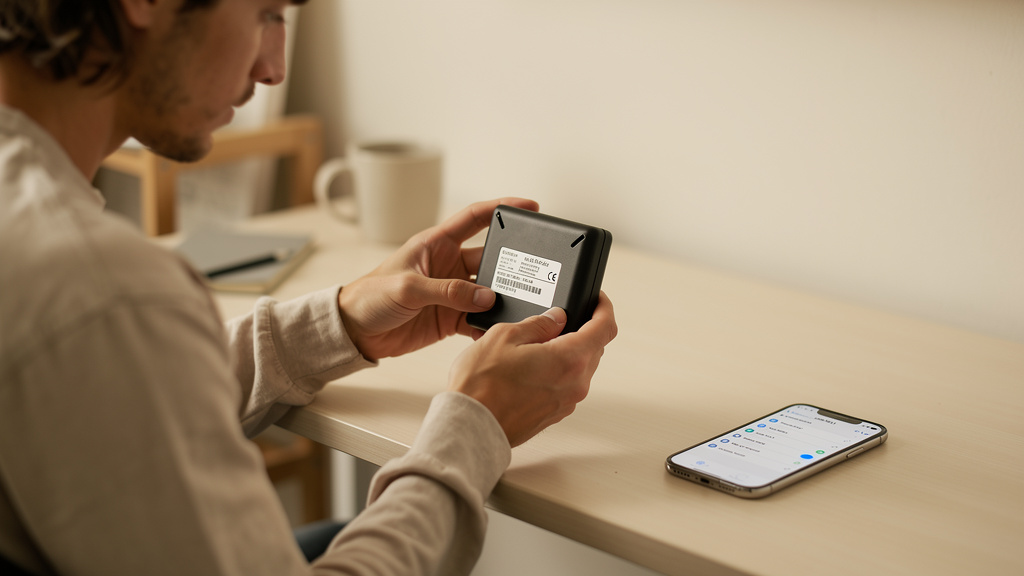
Moment, w którym nowy telefon nie chce połączyć się z domowym Wi‑Fi, telewizor po resecie pyta o hasło, a na spodzie routera widać kilka podobnych oznaczeń, zwykle kończy się tym samym pytaniem: gdzie właściwie znaleźć dane potrzebne do połączenia z siecią i jak odróżnić właściwy kod od reszty informacji technicznych.
Da się to sprawdzić.
Najczęściej chodzi o klucz zabezpieczeń sieci, czyli po prostu hasło do Wi‑Fi, ale w praktyce użytkownicy mylą go z kodem PIN WPS, hasłem administratora routera albo nazwą sieci SSID. Właśnie dlatego potrzebna jest szybka metoda weryfikacji, a nie zgadywanie. W tym tekście są konkretne miejsca, w których da się znaleźć właściwe hasło: na routerze, w systemie Windows, na Androidzie, w panelu operatora i na wcześniej podłączonych urządzeniach. Do tego dochodzą sytuacje, w których naklejka nie pomaga, bo ktoś zmienił ustawienia po instalacji internetu. Na końcu są też odpowiedzi, co zrobić, gdy hasła nie da się już odzyskać.
Co to jest klucz zabezpieczeń sieci i z czym najczęściej jest mylony
Klucz zabezpieczeń sieci to hasło do Wi‑Fi. To właśnie ten ciąg znaków wpisuje się podczas łączenia laptopa, telewizora albo smartfona z siecią bezprzewodową. W nowoczesnych routerach najczęściej działa on w standardzie WPA2‑PSK lub WPA3‑SAE.
Najwięcej pomyłek dotyczy trzech oznaczeń:
- SSID – nazwa sieci, np. „FunBox6-2A3F” albo „TP-Link_5G_8C21”,
- Wi‑Fi Password / Wireless Key / Key – właściwe hasło do połączenia,
- Admin Password – hasło do panelu routera, a nie do Wi‑Fi.
Jeśli na naklejce routera są jednocześnie pola SSID, Wi‑Fi Key i Admin Password, do połączenia z internetem służy tylko Wi‑Fi Key. Hasło administratora otwiera ustawienia urządzenia i nie zadziała przy logowaniu do sieci.
Dodatkowe zamieszanie wprowadza przycisk WPS. Kod WPS to nie jest standardowe hasło Wi‑Fi. W wielu urządzeniach da się połączyć bez wpisywania hasła po naciśnięciu przycisku WPS przez około 2 minuty, ale to inna metoda niż ręczne podanie klucza zabezpieczeń.
Gdzie znaleźć klucz zabezpieczeń sieci na routerze
Najczęściej właściwe hasło znajduje się na naklejce routera. To pierwsze miejsce, które warto sprawdzić, zwłaszcza gdy internet był instalowany przez operatora i ustawienia nie były później zmieniane.
Producenci oznaczają je różnie. W routerach takich marek jak TP-Link, ZTE, Huawei, Netgear czy ASUS należy szukać pól:
- Wi‑Fi Password,
- Wireless Password,
- Network Key,
- WLAN Key,
- Pre-Shared Key.
W sprzęcie od operatorów nazwy też są dość przewidywalne. W Polsce często spotyka się urządzenia Orange FunBox 3.0 / 6, Play Box Net, UPC Connect Box, Vectra CGA2121 czy modemy T‑Mobile. Hasło bywa wydrukowane na spodzie obudowy, z tyłu albo pod klapką. Czasem obok są dwa oddzielne wpisy dla pasma 2,4 GHz i 5 GHz, ale bardzo często hasło jest wspólne dla obu sieci.
Jeśli router był konfigurowany po zakupie, dane z naklejki przestają być pewnym źródłem. To zasada bez wyjątków: naklejka pokazuje hasło fabryczne, nie aktualne. Jeżeli ktoś zmienił je w panelu urządzenia, trzeba szukać dalej w ustawieniach albo na podłączonym sprzęcie.
Jak sprawdzić hasło Wi‑Fi na komputerze i telefonie
Urządzenie, które jest już połączone z siecią, zwykle pozwala odczytać zapisane hasło. To najszybsza metoda, gdy router stoi w innym pokoju albo naklejka jest nieczytelna.
Windows 10 i Windows 11
Na komputerze z Windows 10 lub Windows 11 trzeba wejść w ustawienia karty sieciowej albo użyć klasycznego Panelu sterowania. Ścieżka wygląda zwykle tak:
- Panel sterowania → Centrum sieci i udostępniania,
- kliknięcie aktywnego połączenia Wi‑Fi,
- Właściwości sieci bezprzewodowej,
- zakładka Zabezpieczenia,
- zaznaczenie pola Pokaż znaki.
Alternatywnie działa też wiersz polecenia. Komenda netsh wlan show profiles pokaże zapisane sieci, a netsh wlan show profile name=”NAZWA_SIECI” key=clear ujawni pole Key Content, czyli zapisane hasło.
Android i iPhone
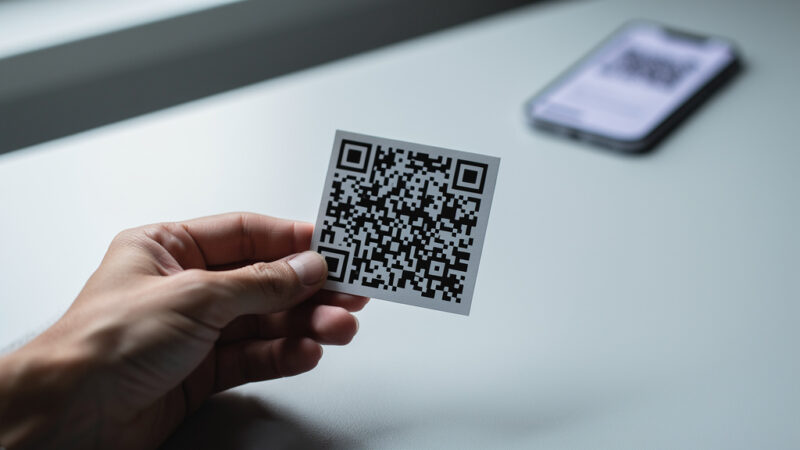
Na telefonach z Androidem 10 i nowszymi wersjami hasło bywa dostępne po wejściu w szczegóły aktywnej sieci i wybraniu opcji Udostępnij. System pokazuje wtedy kod QR, a często także zapisane hasło pod spodem. W telefonach Samsung Galaxy, Xiaomi Redmi czy Google Pixel ścieżka różni się nazwą menu, ale logika jest podobna.
W iOS 16 i nowszym Apple dodał prosty podgląd hasła. Trzeba wejść w Ustawienia → Wi‑Fi → kliknąć ikonę informacji przy połączonej sieci i użyć pola Hasło. Telefon poprosi o Face ID, Touch ID albo kod blokady.
| Urządzenie | Gdzie szukać | Wymaganie | Czas |
|---|---|---|---|
| Router TP-Link / ZTE / FunBox | Naklejka: Wi‑Fi Password / WLAN Key | Dostęp do obudowy | 1 minuta |
| Windows 10/11 | Właściwości sieci lub netsh | Komputer musi być wcześniej połączony | 2–3 minuty |
| Android 10+ | Szczegóły sieci → Udostępnij | Autoryzacja PIN lub biometria | 1–2 minuty |
| iPhone z iOS 16+ | Ustawienia Wi‑Fi → Hasło | Face ID, Touch ID lub kod | 1 minuta |
Panel routera i aplikacja operatora: kiedy naklejka już nie wystarcza
Jeśli hasło zostało zmienione, aktualny klucz zabezpieczeń sieci jest zapisany w panelu routera. To jedyne miejsce, które pokazuje faktyczne ustawienia sieci, a nie dane fabryczne.
Do panelu loguje się zwykle przez adres 192.168.0.1, 192.168.1.1 albo 192.168.8.1. W routerach Huawei, ZTE i TP-Link zakładki nazywają się najczęściej Wireless, Wi‑Fi, WLAN albo Security. Szukane pole to zwykle Password, Passphrase lub Pre-Shared Key.
Operatorzy coraz częściej przenoszą część ustawień do aplikacji. Warto sprawdzić:
- Mój Orange – dla części usług i routerów FunBox,
- Play24 – przy wybranych urządzeniach domowego internetu,
- Moje UPC lub nowsze systemy po integracji z Play,
- panele klienta Vectra i T‑Mobile.
Nie każdy operator pokazuje tam pełne hasło, ale opcja zmiany nazwy sieci i klucza Wi‑Fi pojawia się coraz częściej. Jeśli panel nie wpuszcza z domyślnym loginem, trzeba sprawdzić dane administratora na naklejce lub w umowie instalacyjnej.
Router po resecie do ustawień fabrycznych wraca do danych z naklejki. To działa niemal zawsze, ale usuwa własną konfigurację: zmienione hasło, nazwę sieci, czasem przekierowania portów i ustawienia sieci gościnnej.
Co zrobić, gdy klucz zabezpieczeń sieci nie jest nigdzie zapisany
Zgadywanie hasła nie ma sensu, jeśli po kilku próbach system odrzuca połączenie. W takiej sytuacji liczy się szybka ścieżka odzyskania dostępu, a nie kolejne losowe kombinacje.
Najpierw warto sprawdzić wszystkie urządzenia, które były wcześniej połączone z Wi‑Fi: stary laptop, drugi telefon, tablet, telewizor z Android TV albo komputer podłączony kablem Ethernet. W praktyce to właśnie przewodowo podłączony komputer ratuje sytuację najczęściej, bo daje wejście do panelu routera nawet wtedy, gdy nikt nie pamięta hasła do sieci bezprzewodowej.
Jeżeli nie ma żadnego zalogowanego urządzenia, zostaje reset routera. Standardowo wciska się przycisk RESET cienkim narzędziem przez około 10–15 sekund. Po restarcie trzeba połączyć się danymi fabrycznymi z naklejki i od nowa ustawić własne hasło.
W sieciach firmowych, hotelowych albo szkolnych resetowanie sprzętu nigdy nie powinno się robić samodzielnie. Tam konfiguracja bywa spięta z dodatkowymi usługami, takimi jak VLAN, VoIP czy autoryzacja operatora, i przypadkowy reset kończy się brakiem internetu w całym lokalu.
Jak rozpoznać poprawne hasło i nie pomylić go z innym kodem
Hasło Wi‑Fi zwykle ma od 8 do 63 znaków, a PIN WPS najczęściej 8 cyfr. To najprostsza metoda odróżnienia właściwego klucza od innych danych na urządzeniu.
Jeśli na etykiecie widnieje krótki kod typu 12345670, najpewniej jest to PIN WPS. Z kolei hasło Wi‑Fi zazwyczaj zawiera mieszankę liter i cyfr, na przykład Ab7kP29xQ4. W wielu routerach fabryczny klucz ma 8–16 znaków, choć technicznie standard WPA2 dopuszcza nawet 63 znaki ASCII.
Warto też zwrócić uwagę na podobne znaki. System najczęściej nie wybacza pomyłek między:
- O i 0,
- I, l i 1,
- małymi i wielkimi literami, np. a oraz A.
Jeżeli po wpisaniu hasła pojawia się komunikat „Nieprawidłowy klucz zabezpieczeń”, trzeba najpierw sprawdzić literówki, a dopiero potem zakładać, że hasło zostało zmienione. W systemie Windows 11 i na smartfonach z Androidem 13 takie błędy wciąż są najczęściej zwykłą pomyłką przy przepisywaniu, nie awarią routera.
Jak bezpiecznie zapisać klucz sieci po odzyskaniu dostępu
Hasło do Wi‑Fi powinno zostać zapisane od razu po odzyskaniu dostępu. Dzięki temu kolejna wymiana telefonu albo telewizora nie zamieni się w szukanie naklejki pod szafką.
Najwygodniejsze są dwa rozwiązania: menedżer haseł i własna, czytelna etykieta. Do menedżerów należą choćby Bitwarden, 1Password i KeePass. Wpis powinien zawierać co najmniej nazwę sieci SSID, hasło Wi‑Fi, adres panelu routera i dane logowania administratora, jeśli zostały zmienione.
Dobrą praktyką jest też ustawienie własnego hasła zamiast fabrycznego. Dla WPA2/WPA3 sensowne minimum to 12–16 znaków, z literami i cyframi. Nie powinno się zostawiać haseł typu 12345678, qwerty123 ani nazwy ulicy z numerem mieszkania. Takie kombinacje padają pierwsze.
Jeśli w domu działa dużo sprzętów IoT, jak Xiaomi Mi Home, kamera EZVIZ czy drukarka HP LaserJet, zmiana hasła wymaga ponownego logowania każdego urządzenia. Właśnie dlatego warto zrobić to raz porządnie i zachować dane w jednym miejscu.
Najczęstsze pytania
Jak znaleźć klucz zabezpieczeń sieci, jeśli telefon jest już połączony z Wi‑Fi?
Na Androidzie 10+ trzeba wejść w szczegóły sieci i użyć opcji Udostępnij, a na iPhonie z iOS 16+ otworzyć ustawienia aktywnej sieci i podejrzeć pole Hasło. Obie metody wymagają potwierdzenia tożsamości kodem lub biometrią.
Czy klucz zabezpieczeń sieci to to samo co hasło administratora routera?
Nie. Klucz zabezpieczeń sieci służy do połączenia z Wi‑Fi, a hasło administratora otwiera panel ustawień routera pod adresem typu 192.168.1.1. To dwa różne kody i bardzo często mają inną długość.
Gdzie znaleźć hasło Wi‑Fi w Windows 11?
Najprościej przez Panel sterowania i właściwości aktywnej sieci bezprzewodowej w zakładce Zabezpieczenia. Szybsza opcja techniczna to komenda netsh wlan show profile name=”nazwa” key=clear, która pokazuje pole Key Content.
Co zrobić, jeśli hasło z naklejki na routerze nie działa?
To zwykle oznacza, że ktoś zmienił ustawienia po instalacji internetu. Wtedy trzeba sprawdzić hasło na wcześniej podłączonym urządzeniu, zalogować się do panelu routera albo wykonać reset do ustawień fabrycznych przez przycisk RESET przez około 10–15 sekund.
Czy można połączyć się z Wi‑Fi bez wpisywania klucza zabezpieczeń sieci?
Tak, jeśli router i urządzenie obsługują WPS i ta funkcja jest aktywna. Po naciśnięciu przycisku WPS okno na połączenie trwa zwykle około 120 sekund, ale nie jest to to samo co poznanie właściwego hasła sieci.