Komputer nie widzi telefonu – jak rozwiązać problem?
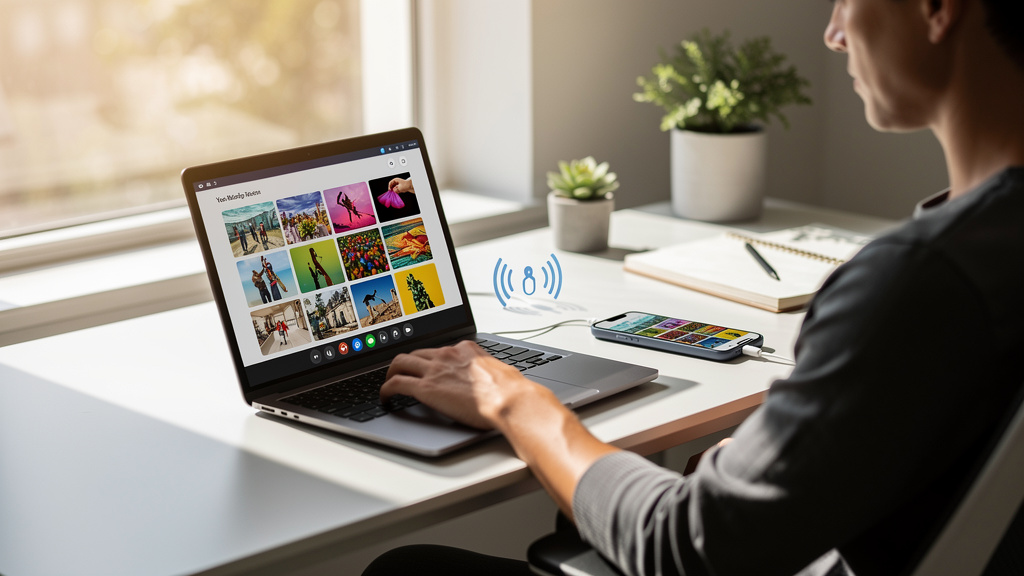
Podłączenie telefonu do komputera kończy się ładowaniem baterii, ale w Eksploratorze plików nie pojawia się żadne urządzenie, a zdjęcia i dokumenty zostają uwięzione w pamięci smartfona. To typowy problem: komputer nie widzi telefonu, choć kabel jest podpięty i wszystko wygląda poprawnie. Najczęściej winne są trzy rzeczy: kabel bez transmisji danych, zły tryb USB albo sterownik MTP/Apple Mobile Device. Poniżej krok po kroku pokazane są najszybsze testy, różnice między Androidem i iPhone’em oraz sytuacje, w których problem leży po stronie portu USB, systemu Windows 10/11 albo samego telefonu. Dzięki temu da się od razu ustalić, czy wystarczy zmiana ustawienia, czy potrzebna jest konkretna naprawa.
Komputer nie widzi telefonu – od czego zacząć
Kabel USB bez transmisji danych powoduje brak wykrywania telefonu przez komputer. To najczęstsza przyczyna i warto sprawdzić ją przed grzebaniem w ustawieniach systemu. W praktyce wiele tanich przewodów USB-C i microUSB obsługuje tylko ładowanie, bez przesyłania plików.
Najprostszy test zajmuje 2 minuty: podłączyć telefon innym kablem, najlepiej oryginalnym od Samsung, Xiaomi, Motorola, Apple albo przewodem dołączonym do dysku zewnętrznego czy powerbanku z funkcją danych. Jeśli komputer nadal nie reaguje, trzeba zmienić port – najlepiej z przedniego panelu obudowy na tylne złącze płyty głównej albo z huba USB na port bezpośredni.
- sprawdzić inny kabel, nie dłuższy niż 1-1,5 m,
- podłączyć telefon do innego portu USB,
- odłączyć przejściówki typu USB-C hub,
- zrestartować telefon i komputer.
Jeśli po podłączeniu słychać dźwięk systemu Windows, ale telefon nie pojawia się w plikach, problem zwykle nie leży w porcie USB. Wtedy najczęściej zawodzi tryb połączenia USB albo sterownik MTP.
Tryb USB w telefonie: samo ładowanie nie wystarczy
Android po podłączeniu przez USB domyślnie ustawia ładowanie, a nie przesyłanie plików. Dlatego telefon fizycznie jest podpięty, ale komputer nie dostaje dostępu do pamięci urządzenia.
Po podłączeniu kabla trzeba odblokować ekran telefonu i rozwinąć powiadomienia. W urządzeniach z Android 12, Android 13 i Android 14 pojawia się komunikat w stylu: „Ładowanie tego urządzenia przez USB” albo „USB sterowane przez”. Po wejściu w to menu należy wybrać Przesyłanie plików / File Transfer / MTP. W niektórych modelach, np. Samsung Galaxy A54 czy Redmi Note 12, opcja jest ukryta o jedno kliknięcie głębiej.
Jakie ustawienie wybrać w Androidzie
Dla zwykłego kopiowania zdjęć i folderów potrzebne jest MTP. Opcja PTP służy głównie do zdjęć i bywa używana przez starsze aplikacje fotograficzne. Jeśli telefon jest widoczny tylko jako aparat, właśnie PTP bywa aktywne zamiast MTP.
W części modeli, szczególnie Huawei i Honor, trzeba dodatkowo potwierdzić zaufanie do komputera. Bez tego system ogranicza połączenie do ładowania.
Kiedy telefon w ogóle nie pokazuje opcji USB
Brak powiadomienia USB najczęściej oznacza problem sprzętowy. Winny jest kabel, zabrudzony port USB-C albo gniazdo microUSB z luzem mechanicznym. W porcie telefonu często zalega zbity kurz; nawet warstwa grubości około 1 mm potrafi uniemożliwić pełne dociśnięcie wtyczki.
Czyszczenie powinno być delikatne: drewniana wykałaczka albo plastikowy patyczek, nigdy metalowa igła. Metalowym narzędziem nie wolno czyścić portu przy włączonym urządzeniu.
Sterowniki w Windows 10 i Windows 11 – gdzie najczęściej pojawia się błąd
Uszkodzony sterownik MTP powoduje, że Windows wykrywa podłączenie, ale nie pokazuje telefonu jako urządzenia przenośnego. Dotyczy to szczególnie komputerów po aktualizacji systemu albo po instalacji narzędzi producenta, takich jak Samsung Kies, HiSuite czy starsze pakiety LG PC Suite.
Warto otworzyć Menedżer urządzeń w Windows i sprawdzić sekcję „Urządzenia przenośne”, „Kontrolery uniwersalnej magistrali szeregowej” albo „Inne urządzenia”. Jeśli przy telefonie widać żółty trójkąt, sterownik nie działa poprawnie.
- Wcisnąć Win + X i wejść w Menedżer urządzeń.
- Odłączyć telefon, usunąć problematyczne urządzenie przez „Odinstaluj urządzenie”.
- Podłączyć telefon ponownie i poczekać 30-60 sekund.
- Jeśli to nie pomoże, uruchomić Windows Update i zainstalować opcjonalne sterowniki.
W przypadku iPhone’a kluczowa jest usługa Apple Mobile Device Service, instalowana razem z iTunes lub aplikacją Urządzenia Apple dla Windows. Gdy tej usługi brakuje albo jest zatrzymana, iPhone ładuje się, ale nie pokazuje w systemie.
| Objaw | Najbardziej prawdopodobna przyczyna | Gdzie sprawdzić | Najkrótsza naprawa |
|---|---|---|---|
| Telefon tylko ładuje baterię | Kabel bez danych albo tryb „Tylko ładowanie” | Powiadomienia Android / inny kabel | Zmienić kabel, ustawić MTP |
| Windows wydaje dźwięk, ale brak telefonu w plikach | Błąd sterownika MTP | Menedżer urządzeń | Odinstalować urządzenie i podłączyć ponownie |
| iPhone nie pojawia się w Windows | Brak usługi Apple Mobile Device | Usługi Windows / iTunes | Przeinstalować iTunes lub aplikację Apple |
| Telefon przerywa połączenie przy poruszeniu kablem | Uszkodzony port lub zabrudzone gniazdo | Port telefonu i wtyczka | Wyczyścić port, przetestować serwisowo |
iPhone nie łączy się z komputerem – co sprawdzić
Bez potwierdzenia „Ufaj temu komputerowi” iPhone nie udostępni danych. To zabezpieczenie systemu iOS, nie awaria. Po podłączeniu iPhone’a do komputera trzeba odblokować ekran i zatwierdzić komunikat zaufania.
Jeśli komunikat się nie pojawia, najpierw warto zaktualizować system do bieżącej wersji iOS 17 lub nowszej dostępnej dla urządzenia oraz zainstalować aktualny iTunes z Microsoft Store albo aplikację Apple dla Windows 11. Na starszych komputerach z Windows 10 nadal najpewniej działa klasyczny iTunes.
W przypadku komputerów Mac problem zwykle rozwiązuje Finder po aktualizacji macOS. Jeżeli iPhone nie jest widoczny ani w Finderze, ani w systemie Windows, test na drugim kablu Lightning lub USB-C do USB-C jest obowiązkowy. Kable certyfikowane MFi działają stabilniej niż przypadkowe zamienniki za 10-20 zł.
iPhone widoczny w aplikacji, ale niewidoczny w folderach, to normalne ograniczenie Apple. System Windows nie daje pełnego dostępu do pamięci iPhone’a tak jak do Androida; najczęściej udostępniane są głównie zdjęcia z folderu DCIM.
Gdy telefon jest wykrywany, ale nie da się skopiować plików
Uszkodzenia podczas kopiowania najczęściej powoduje niestabilne połączenie USB albo zbyt duży transfer jednorazowy. Objawia się to błędem „Urządzenie przestało odpowiadać” albo zawieszeniem kopiowania przy filmach 4K ważących po 2-6 GB.
W Androidzie problemem bywa też zablokowany ekran. W wielu modelach OPPO, realme czy OnePlus po wygaszeniu ekranu transfer bywa zrywany. Podczas kopiowania większych paczek warto zostawić ekran odblokowany i wyłączyć oszczędzanie energii na kilka minut.
Co robić przy błędach kopiowania
- kopiować pliki partiami po 200-500 MB,
- nie używać przedniego panelu obudowy PC, jeśli zrywa połączenie,
- sprawdzić wolne miejsce w pamięci telefonu i na dysku komputera,
- dla zdjęć użyć aplikacji Zdjęcia systemu Windows albo Importuj obrazy i wideo.
Jeśli chodzi tylko o zdjęcia, często szybciej działa import przez aplikację niż ręczne przeciąganie folderów. Przy Androidzie alternatywą jest też Nearby Share/Quick Share, a przy iPhonie iCloud dla Windows.
Port telefonu i uszkodzenia sprzętowe – kiedy problem nie jest programowy
Luźne gniazdo USB-C powoduje zrywanie połączenia i tego nie naprawi żadna zmiana ustawień. Jeśli wtyczka porusza się na boki, telefon raz się ładuje, raz rozłącza albo komputer widzi urządzenie tylko po dociśnięciu kabla, trzeba brać pod uwagę usterkę mechaniczną.
W serwisach najczęściej wymieniane są złącza USB-C w modelach intensywnie używanych przez 2-4 lata. Dotyczy to zwłaszcza telefonów ładowanych kilka razy dziennie i noszonych w kieszeni z pyłem. W smartfonach z osobną płytką ładowania, np. wielu modelach Xiaomi Redmi czy Samsung Galaxy A, naprawa jest zwykle prostsza i tańsza niż w konstrukcjach z portem zintegrowanym z płytą główną.
Objawy sprzętowe są dość czytelne:
- telefon reaguje tylko przy ustawieniu kabla pod konkretnym kątem,
- ładowanie i transmisja co chwilę przerywają,
- żaden komputer nie wykrywa urządzenia, mimo sprawdzonych kabli,
- port jest fizycznie wyrobiony albo widać korozję po zalaniu.
Po zalaniu nie powinno się wielokrotnie podpinać telefonu „na próbę”. Korozja po kontakcie z cieczą uszkadza linie danych USB. W takiej sytuacji rozsądniej od razu oddać urządzenie do serwisu niż pogłębiać awarię.
Co zrobić, gdy nic nie pomaga
Test na drugim komputerze jednoznacznie oddziela problem telefonu od problemu systemu Windows. To najważniejszy krok, gdy standardowe metody zawodzą. Jeśli telefon działa na innym komputerze, winny jest sterownik, usługa systemowa albo porty USB w pierwszym urządzeniu. Jeśli nie działa nigdzie, problem leży po stronie telefonu, kabla albo gniazda.
Przy Androidzie warto jeszcze włączyć Opcje programistyczne i sprawdzić domyślną konfigurację USB. W wielu telefonach ścieżka wygląda tak: Ustawienia > Informacje o telefonie > 7 razy Numer kompilacji, potem System > Opcje programistyczne > Domyślna konfiguracja USB. Dla przesyłania plików trzeba ustawić Transfer plików.
Jeżeli zależy tylko na odzyskaniu danych, a połączenie kablowe odmawia współpracy, zostają obejścia: Google Drive, OneDrive, Dropbox, Quick Share, AirDroid lub karta microSD, jeśli telefon ją obsługuje. To nie naprawia źródła problemu, ale pozwala szybko przenieść pliki.
Najczęstsze pytania
Dlaczego komputer ładuje telefon, ale go nie widzi?
Najczęściej używany jest kabel tylko do ładowania albo telefon pracuje w trybie Tylko ładowanie. Trzeba odblokować ekran, wejść w ustawienia USB i wybrać MTP / Przesyłanie plików.
Jak włączyć przesyłanie plików z telefonu na komputer?
Po podłączeniu kabla należy rozwinąć pasek powiadomień w Androidzie i zmienić tryb USB na Przesyłanie plików. W iPhonie trzeba potwierdzić komunikat Ufaj temu komputerowi.
Co zrobić, jeśli Windows 11 nie wykrywa telefonu Samsung?
Najpierw sprawdzić kabel i tryb MTP, potem wejść do Menedżera urządzeń i usunąć błędny sterownik. Pomaga też odinstalowanie starych programów typu Samsung Kies i pozostawienie tylko aktualnego Smart Switch.
Dlaczego iPhone nie pojawia się w komputerze po podłączeniu?
Zwykle brak potwierdzenia zaufania albo problem z usługą Apple Mobile Device Service. Pomaga ponowne uruchomienie iPhone’a, komputera oraz przeinstalowanie iTunes lub aplikacji Apple dla Windows.
Czy zabrudzony port USB-C może blokować wykrywanie telefonu?
Tak, i to bardzo często. Zbity kurz w porcie sprawia, że wtyczka nie wchodzi do końca, przez co działają tylko piny ładowania albo połączenie stale się rozłącza.