Jak podłączyć PS4 do laptopa – możliwości i ograniczenia połączenia
PS4 ma wyjście HDMI, a laptop zwykle też, więc zwykły kabel między nimi nie przesyła obrazu. Brak obrazu po podpięciu kabla to najczęstszy powód, dla którego ludzie szukają, jak podłączyć PS4 do laptopa, i zarazem pierwsze rozczarowanie. Da się to zrobić na dwa sposoby: przez aplikację PS4 Remote Play (bez dodatkowego sprzętu) albo przez kartę przechwytywania z wejściem HDMI. Poniżej wyjaśnienie, który wariant do czego się nadaje, ile kosztuje, jakie ma opóźnienie i gdzie leżą granice każdego z nich.
Dlaczego kabel HDMI z PS4 do laptopa nie działa
Port HDMI w konsoli jest wyjściem (HDMI out), czyli wysyła obraz do telewizora lub monitora. Port HDMI w laptopie to prawie zawsze też wyjście, służące do podłączenia zewnętrznego ekranu. Dwa wyjścia połączone kablem nie dadzą obrazu, bo żadne z nich nie potrafi go odbierać.
Wyjątkiem są laptopy z prawdziwym HDMI-in, ale to rzadkość. Pojawiały się w kilku starszych modelach gamingowych, np. w serii Alienware 17 i 18. W większości dzisiejszych laptopów wejścia HDMI nie ma, a port USB-C z DisplayPort Alt Mode także pracuje tylko jako wyjście.
Laptop nie może służyć jako monitor dla PS4 przez zwykły kabel HDMI. Potrzebne jest oprogramowanie (Remote Play) albo urządzenie, które obraz HDMI zamienia na sygnał USB.
Remote Play: jak podłączyć PS4 do laptopa bez kupowania sprzętu
Remote Play to oficjalna aplikacja Sony na Windows i macOS. Konsola strumieniuje obraz i dźwięk przez sieć, a laptop odsyła komendy z pada. Obraz idzie po Wi-Fi albo kablu LAN, nie po HDMI. To najtańsza metoda, bo kosztuje 0 zł, jeśli pad i konsola już są.
Wymagania
Sony podaje Windows 10 (64-bit) lub nowszy i port USB do pada. Wymagania sprzętowe są niskie, poradzi sobie z nimi większość laptopów z ostatnich lat. Ważniejsza jest sieć: oficjalne minimum to 5 Mbps, zalecane 15 Mbps. W domu, gdy konsola i laptop są w tej samej sieci, to przeważnie nie problem, ale router na pasmie 2,4 GHz potrafi tu zawieść.
Ustawienia na PS4
- Wejdź w Ustawienia → Ustawienia połączenia Zdalnego odtwarzania i zaznacz Włącz Zdalne odtwarzanie.
- Przejdź do Ustawienia → Zarządzanie kontem → Aktywuj jako Twoją główną konsolę PS4 i potwierdź.
- W Ustawieniach oszczędzania energii → Ustaw funkcje dostępne w trybie gotowości włącz Pozostań połączony z Internetem i Włącz włączanie PS4 z sieci. Dzięki temu konsolę da się wybudzić z laptopa.
Uruchomienie na laptopie
Aplikację PS4 Remote Play pobiera się ze strony Sony. Po instalacji trzeba zalogować się na to samo konto PSN, które jest główne na konsoli, i wybrać PS4 z listy. Pad DualShock 4 podłącza się kablem micro USB albo przez DUALSHOCK 4 USB Wireless Adapter, czyli oficjalny klucz Sony. Oficjalnie Sony wskazuje właśnie te dwie drogi, więc kabel jest najpewniejszy.
W ustawieniach aplikacji można wybrać rozdzielczość (360p, 540p, 720p, 1080p) i płynność (standardowa 30 fps lub wysoka 60 fps). Zgodnie z opisem Sony 1080p wymaga konsoli PS4 Pro. Na zwykłej PS4 realnym sufitem jest 720p.
Remote Play zawsze wprowadza opóźnienie, bo obraz jest kodowany, wysyłany i dekodowany. W dobrej sieci domowej to kilkadziesiąt milisekund. Dla przygodówek, gier RPG czy Minecrafta jest to niezauważalne. W strzelankach sieciowych i grach muzycznych już przeszkadza.
Karta przechwytywania: gra na ekranie laptopa przez HDMI
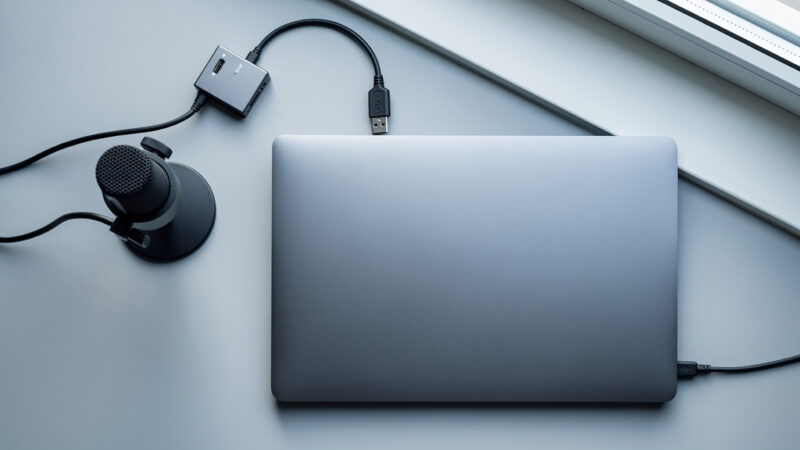
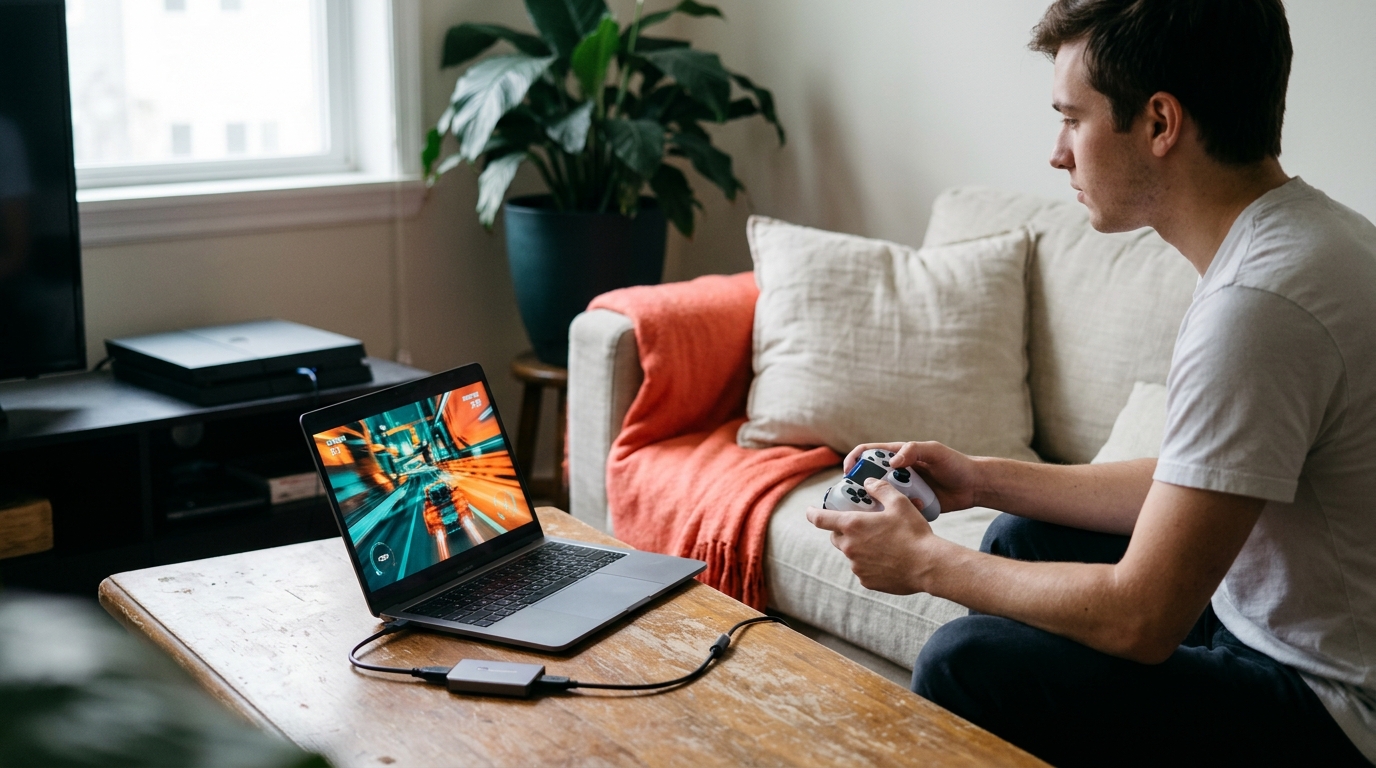
Karta przechwytywania (capture card) ma wejście HDMI, do którego podłącza się PS4, i wyjście USB do laptopa. Obraz z konsoli trafia do laptopa jako obraz z „kamery” i wyświetla go program typu OBS Studio. Ta metoda działa też, gdy PS4 stoi w innym pokoju niż laptop, o ile kabel HDMI sięga. Nie wymaga logowania ani internetu.
Tanie przejściówki i karty klasy Elgato
Najtańsze „dongle” HDMI→USB (zwykle z układem MS2109) kosztują mniej więcej 40–120 zł i dają 1080p przy 30 lub 60 fps, zależnie od modelu. Do grania na ekranie laptopa i podstawowego nagrywania wystarczają. Mają jednak zauważalne opóźnienie i bywają kapryśne ze sterownikami.
W droższej klasie jest Elgato HD60 X (około 800–900 zł) i starszy HD60 S+. Oferują lepszy obraz i stabilniejsze działanie, a także przepuszczanie sygnału (passthrough) do telewizora lub monitora. Podobną ofertę ma AVerMedia. Dla kogoś, kto chce tylko pograć na laptopie, to przesada. Dla kogoś, kto streamuje na Twitchu lub YouTubie, ma sens.
Ustawienia PS4, które trzeba zmienić
Zabezpieczenie HDCP blokuje przechwytywanie obrazu przez wiele kart. Trzeba je wyłączyć w Ustawienia → System → Włącz HDCP (odznaczyć pole). Skutek uboczny: aplikacje wideo, jak Netflix czy Disney+, przestają wtedy działać na konsoli, bo wymagają HDCP. Gry nie mają z tym problemu.
Przy PS4 Pro warto też wyłączyć HDR i ustawić rozdzielczość na 1080p w Ustawienia → Dźwięk i ekran → Ustawienia wyjścia wideo. Większość tanich kart nie obsługuje 4K ani HDR, a przy ich włączeniu obraz wygląda spłowiały lub znika.
Opóźnienie przy karcie przechwytywania zależy głównie od programu i trybu podglądu. W OBS łatwo dobić do ponad 100 ms, więc przy szybkich grach lepiej grać na telewizorze, a laptop zostawić do nagrywania.
Porównanie metod: co wybrać
Trzy opcje mają różne koszty i ograniczenia. Poniższa tabela pokazuje różnice, które decydują o wyborze.
| Metoda | Koszt | Maks. obraz | Opóźnienie | Wymaga |
|---|---|---|---|---|
| Remote Play | 0 zł | 720p (1080p na PS4 Pro) | kilkadziesiąt ms | sieć min. 5 Mbps, konto PSN, pad na USB |
| Tania przejściówka HDMI→USB | ok. 40–120 zł | 1080p, 30–60 fps | często 100 ms+ | wyłączone HDCP, OBS lub inny odtwarzacz |
| Elgato HD60 X / podobne | ok. 800–900 zł | 1080p60 (passthrough 4K60 HDR) | niskie, zależne od programu | wyłączone HDCP, port USB 3.0 |
| Laptop z HDMI-in | tylko jeśli już jest | zależy od modelu | najniższe | rzadki model, np. starsze Alienware |
Dla zwykłego grania w domu Remote Play wystarcza i nic nie kosztuje. Karta ma sens, gdy trzeba nagrywać gameplay, streamować albo gdy sieć jest zbyt słaba.
Kabel LAN i inne połączenia PS4 z laptopem
Kabel sieciowy między PS4 a laptopem nie przesyła obrazu, ale ma inne zastosowania. Najczęstsze: udostępnianie internetu z laptopa konsoli (w Windows przez funkcję udostępniania połączenia internetowego) albo stabilne łącze dla Remote Play. Kabel LAN po obu stronach daje najmniej zakłóceń i najlepszą płynność. Jeśli kabla nie da się poprowadzić, laptop powinien być na paśmie 5 GHz, a nie 2,4 GHz.
Przesyłanie plików przez sieć z laptopa na PS4 jest mocno ograniczone. Konsola nie ma przeglądarki plików i nie obsługuje udostępniania SMB. Zdjęcia, filmy i muzykę trzeba przenieść na pendrive lub dysk zewnętrzny (FAT32 lub exFAT) albo skorzystać z aplikacji Media Player i serwera DLNA, np. Plex. Zrzuty ekranu i klipy z PS4 na laptop najłatwiej przenosi się przez USB, w folderze PS4/SHARE.
Najczęstsze problemy przy łączeniu PS4 z laptopem
Większość kłopotów wynika z kilku powtarzających się przyczyn. Zawsze warto zacząć od tych:
- Remote Play nie znajduje konsoli: PS4 nie jest ustawiona jako główna, wyłączono Remote Play albo konsola jest w trybie gotowości bez opcji „Pozostań połączony z Internetem”.
- Obraz się tnie i klatkuje: router na paśmie 2,4 GHz lub zbyt wysoka rozdzielczość. Obniżenie do 540p/720p i przejście na kabel LAN zwykle pomaga.
- Pad nie reaguje: Remote Play wymaga połączenia USB lub adaptera Sony. Samo sparowanie przez Bluetooth nie zawsze zadziała.
- Karta pokazuje czarny ekran: włączone HDCP albo HDR na PS4 Pro.
PS4 z laptopem nie połączy się przez Bluetooth jako ekran ani przez Miracast. Konsola nie ma żadnej z tych funkcji, więc poradniki sugerujące taką drogę są błędne.
Najczęstsze pytania
Czy można podłączyć PS4 do laptopa kablem HDMI?
Zwykle nie, bo port HDMI w laptopie jest wyjściem, a nie wejściem. Obraz z konsoli da się wyświetlić tylko na laptopie z HDMI-in (rzadkość) albo przez kartę przechwytywania HDMI→USB.
Czy Remote Play na laptopie jest darmowy?
Tak, aplikacja PS4 Remote Play jest bezpłatna, a do działania wystarczy konto PSN i konsola. Subskrypcja PlayStation Plus nie jest wymagana do samego streamowania obrazu na laptopa.
Czy da się grać na PS4 przez laptop bez internetu?
Remote Play wymaga sieci, ale nie musi to być internet: wystarcza lokalna sieć Wi-Fi lub kabel LAN, do której podłączone są oba urządzenia. Wariant z kartą przechwytywania działa całkowicie offline.
Jaka karta przechwytywania do PS4 jest najtańsza?
Najtańsze przejściówki HDMI→USB kosztują około 40–120 zł i dają obraz 1080p. Do nagrywania i podstawowego grania wystarczą, ale mają wyższe opóźnienie niż karty z półki Elgato.
Dlaczego Remote Play się tnie?
Najczęściej winne jest słabe Wi-Fi, szczególnie pasmo 2,4 GHz. Pomaga kabel LAN, przejście na 5 GHz i obniżenie rozdzielczości w ustawieniach aplikacji.