Jak połączyć drukarkę z WiFi – prosty poradnik krok po kroku
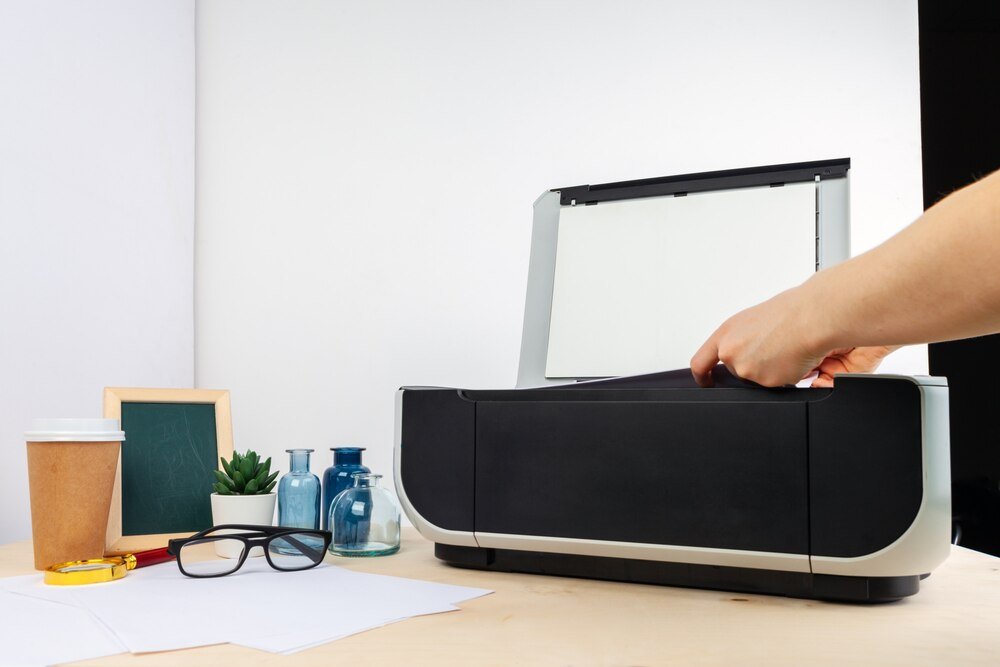
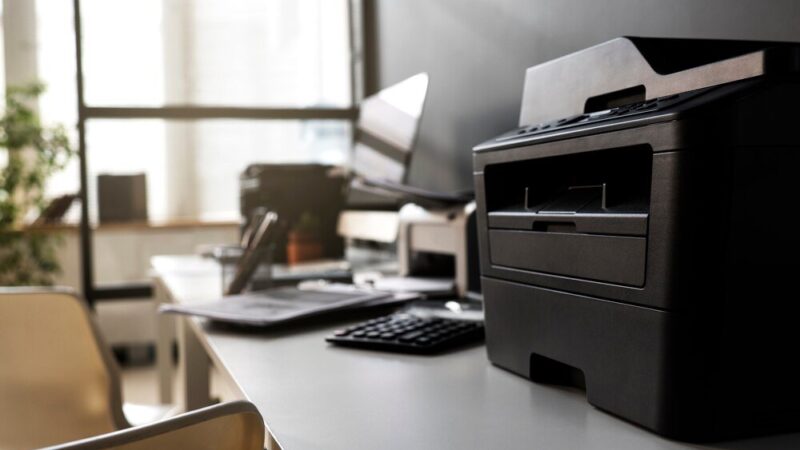
Wiele osób myśli, że wystarczy wpisać hasło do WiFi i drukarka „sama się podłączy”, ale w praktyce najczęściej wysypuje się drobiazg: pasmo 2,4 GHz, zbyt nowe szyfrowanie albo drukarka w złym trybie. Da się to ogarnąć bez grzebania w sieci i bez nerwów, jeśli podejść do tematu po kolei. Poniżej znajduje się prosty schemat działań oraz kilka „punktów zapalnych”, które najczęściej blokują konfigurację. Najważniejsze: drukarka musi trafić do tej samej sieci WiFi co komputer/telefon, a nie do „gościnnej” czy innego routera w mieszkaniu.
Poradnik prowadzi krok po kroku przez najpopularniejsze metody: WPS, wpisanie danych sieci na panelu oraz konfigurację przez aplikację producenta. Na końcu zebrane są krótkie naprawy typowych problemów, gdy urządzenie uparcie nie chce drukować.
Zanim zaczniesz: 3 minuty, które oszczędzają godzinę
Najwięcej czasu traci się nie na konfiguracji, tylko na poprawianiu detali: inna nazwa sieci na routerze, nie to pasmo, literówka w haśle, drukarka „przyklejona” do starego routera. Warto upewnić się, że podstawy są ustawione poprawnie.
- Sprawdź nazwę sieci (SSID) i hasło do WiFi (najlepiej skopiować z menedżera haseł lub podejrzeć w ustawieniach routera).
- Ustal, czy drukarka obsługuje 5 GHz – wiele modeli działa tylko na 2,4 GHz.
- Postaw drukarkę blisko routera na czas parowania (na stałe może wrócić na miejsce później).
- Wyłącz na chwilę VPN w telefonie/komputerze (czasem blokuje wykrywanie drukarki w sieci lokalnej).
Jeśli w domu działa kilka sieci o podobnych nazwach (np. „Dom”, „Dom_5G”, „Dom_EXT”), łatwo wybrać nie tę. Drukarka musi trafić dokładnie do tej samej podsieci, co urządzenie, z którego będzie drukowane.
Najczęstsza przyczyna porażki: drukarka widzi tylko 2,4 GHz, a telefon jest połączony z 5 GHz. Na czas konfiguracji najlepiej przełączyć telefon na 2,4 GHz albo rozdzielić nazwy sieci na routerze.
Połączenie drukarki z WiFi przez WPS (najszybciej, ale nie zawsze)
WPS działa tak, że router i drukarka „poznają się” po wciśnięciu przycisku, bez wpisywania hasła. To najszybsza metoda, ale bywa wyłączona w routerach z powodów bezpieczeństwa albo po prostu nieobsługiwana przez drukarkę.
- Na routerze znajdź przycisk WPS (czasem jest na boku, czasem z tyłu; bywa podpisany „WPS” lub oznaczony ikoną dwóch strzałek).
- Na drukarce wejdź w ustawienia sieci: „Sieć”, „WiFi”, „Konfiguracja bezprzewodowa” lub podobnie.
- Wybierz tryb WPS (czasem jako „WPS Push Button”).
- Naciśnij przycisk WPS na routerze i w ciągu 2 minut zatwierdź WPS na drukarce.
- Poczekaj, aż drukarka pokaże komunikat o połączeniu lub zaświeci się kontrolka WiFi „na stałe”.
Jeśli WPS nie działa, warto od razu przejść do metody z wpisaniem hasła albo aplikacji. Męczenie WPS w nieskończoność zwykle kończy się tym samym: router odrzuca próbę lub drukarka łączy się, ale nie trafia do właściwej sieci (np. gdy włączony jest repeater z osobnym WPS).
Połączenie przez panel drukarki: wybór sieci i wpisanie hasła
To najbardziej uniwersalna metoda: drukarka dostaje nazwę sieci i hasło dokładnie tak jak telefon. Różnica jest jedna: wpisywanie hasła na małym ekranie bywa męczące, więc liczy się dokładność.
Wybór właściwej sieci i pasma (2,4 GHz vs 5 GHz)
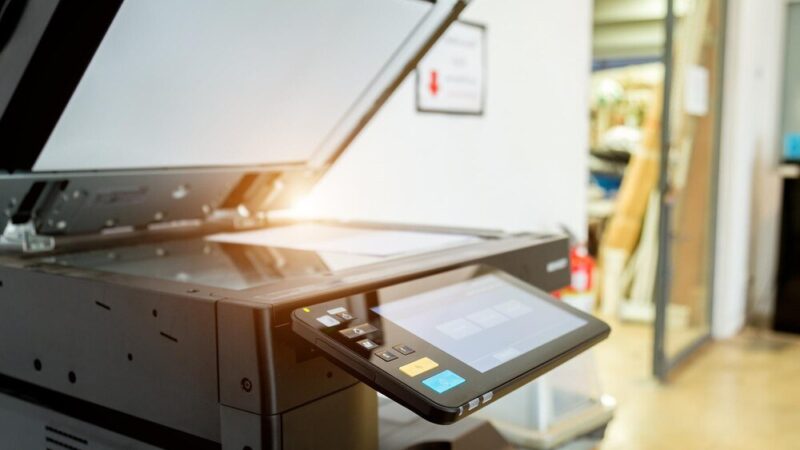
W menu drukarki zwykle jest opcja „Kreator konfiguracji bezprzewodowej” albo „Ustawienia WiFi”. Po uruchomieniu skanowania pojawi się lista sieci. Jeśli widoczne są dwie podobne nazwy (np. „Dom” i „Dom_5G”), a drukarka nie obsługuje 5 GHz, wybór musi paść na 2,4 GHz.
Gdy router ma jedną wspólną nazwę dla obu pasm (tzw. Smart Connect), drukarka może się gubić. Wtedy najlepiej na chwilę rozdzielić nazwy w panelu routera albo tymczasowo wyłączyć 5 GHz, skonfigurować drukarkę i dopiero przywrócić ustawienia. To nie jest „widzimisię” — sporo drukarek ma prostszy moduł WiFi i nie lubi automatycznego przełączania pasm.
Warto też zwrócić uwagę na szyfrowanie. Jeśli router jest ustawiony na WPA3 bez trybu zgodności, starsza drukarka może nie umieć się połączyć. Najbezpieczniejszym kompromisem jest WPA2 albo tryb mieszany WPA2/WPA3 (o ile router na to pozwala).
Wpisanie hasła i zapisanie ustawień
Po wybraniu sieci drukarka poprosi o hasło. Tu najczęściej problemem nie jest „złe WiFi”, tylko literówka: wielka litera, myślnik, „O” i „0”. Pomaga prosta zasada: jeśli hasło jest długie i skomplikowane, lepiej je na chwilę podejrzeć w panelu routera lub w telefonie i przepisać znak po znaku.
Po zatwierdzeniu drukarka powinna wyświetlić status połączenia. Część urządzeń od razu drukuje stronę z podsumowaniem sieci (z adresem IP). Jeśli jest taka opcja, warto ją wydrukować i zachować — przydaje się w diagnostyce.
Konfiguracja przez aplikację producenta (najwygodniej na telefonie)
Dla wielu modeli to obecnie najpewniejsza droga, bo aplikacja prowadzi przez proces i sama wykrywa drukarkę. Najczęściej spotykane narzędzia to: HP Smart, Canon PRINT, Epson Smart Panel / iPrint, Brother iPrint&Scan. Zasada działania jest podobna niezależnie od marki.
Jak działa parowanie przez aplikację i dlaczego czasem prosi o „tymczasową sieć”
Aplikacja zwykle robi jedną z dwóch rzeczy: albo wykrywa drukarkę już obecną w tej samej sieci (łatwy wariant), albo przełącza telefon na tymczasową sieć drukarki (np. Wi‑Fi Direct) i dopiero wtedy przekazuje dane do domowego WiFi.
Ten drugi wariant jest normalny. Telefon na chwilę rozłącza się z domową siecią, łączy bezpośrednio z drukarką, przesyła SSID i hasło, a potem wraca do WiFi. Jeśli w trakcie pojawia się komunikat o braku internetu — też normalne, bo sieć drukarki zwykle nie ma dostępu do internetu.
Gdy aplikacja nie może wykryć drukarki, warto sprawdzić dwie rzeczy: czy telefon ma włączone uprawnienia „Urządzenia w pobliżu / Sieć lokalna” (iOS/Android potrafi to blokować) oraz czy drukarka jest w trybie konfiguracji (często sygnalizowanym migającą ikoną WiFi).
Dodanie drukarki na komputerze i telefonie (żeby dało się drukować)
Po połączeniu z WiFi drukarka nie zawsze pojawia się „sama”. Czasem trzeba ją dodać w systemie lub zainstalować sterownik. W praktyce są dwa scenariusze: drukowanie przez systemowy kreator lub przez aplikację producenta.
W systemie Windows zwykle działa: Ustawienia → Bluetooth i urządzenia → Drukarki i skanery → Dodaj urządzenie. Jeśli drukarka jest w tej samej sieci i ma włączone wykrywanie, Windows ją znajdzie. W macOS analogicznie: Ustawienia systemowe → Drukarki i skanery → Dodaj drukarkę.
Na telefonie najwygodniej użyć aplikacji producenta albo wbudowanego drukowania: AirPrint (iOS) i domyślna usługa drukowania (Android). Jeżeli drukarka jest w sieci, często wystarczy wejść w „Udostępnij” w dokumencie i wybrać „Drukuj”.
Najczęstsze problemy i szybkie naprawy
Jeśli drukarka „jest połączona”, ale nie drukuje, problem zwykle leży w jednym z trzech miejsc: inna sieć (np. gościnna), zmieniony adres IP albo blokada komunikacji w routerze. Poniżej najkrótsza ścieżka do diagnozy bez wchodzenia w specjalistyczne narzędzia.
Drukarka połączona, ale „Offline” albo nie da się jej znaleźć
Najpierw warto sprawdzić, czy komputer/telefon jest na tej samej sieci WiFi (ta sama nazwa SSID). Jeśli włączona jest sieć gościnna, często izoluje urządzenia i drukarka będzie niewidoczna mimo poprawnego połączenia.
Druga rzecz to adres IP. Router przydziela go przez DHCP i czasem po restarcie zmienia. Wtedy system „pamięta” starą drukarkę, a ta ma już inny adres. Pomaga usunięcie drukarki z urządzeń i dodanie jej ponownie albo ustawienie w routerze stałej rezerwacji IP dla drukarki (opcje typu „DHCP reservation”).
Jeśli router ma włączoną opcję izolacji klientów (AP Isolation) lub bardzo agresywną zaporę, urządzenia w WiFi mogą się nie widzieć. W domowych routerach to rzadkie, ale zdarza się po włączeniu trybu „zwiększone bezpieczeństwo”.
Reset ustawień sieci w drukarce (gdy trzyma się starego WiFi)
Gdy drukarka uparcie próbuje łączyć się ze starą siecią (np. po zmianie routera), najszybciej jest zresetować jej ustawienia sieciowe i skonfigurować od zera. Nazwa opcji zależy od marki: „Reset sieci”, „Przywróć ustawienia sieci”, „Reset ustawień WiFi”.
Po resecie zwykle wraca stan fabryczny modułu WiFi: trzeba ponownie wybrać sieć i wpisać hasło albo uruchomić konfigurację przez aplikację. To brzmi jak cofanie się, ale w praktyce często oszczędza czas, bo usuwa stare profile i błędne ustawienia.
- Jeśli nie działa wykrywanie: usuń drukarkę z systemu i dodaj ponownie.
- Jeśli po zmianie routera drukarka „nie widzi” sieci: sprawdź 2,4 GHz i szyfrowanie WPA2.
- Jeśli drukowanie raz działa, raz nie: ustaw rezerwację IP w routerze dla drukarki.
- Jeśli konfiguracja w aplikacji przerywa się: włącz uprawnienia „Sieć lokalna” i wyłącz na chwilę VPN.
W przypadku drukarek starszych niż kilka lat ustawienie routera na WPA2 (lub tryb WPA2/WPA3) rozwiązuje zaskakująco dużo problemów z „wiecznym łączeniem” i błędnym hasłem.
Ustawienia routera, które mają znaczenie (i te, które można olać)
Router potrafi pomóc albo przeszkodzić. Nie chodzi o zaawansowane funkcje, tylko o kilka ustawień, które w domowych warunkach robią różnicę.
Jeśli drukarka nie obsługuje 5 GHz, a router miesza pasma pod jedną nazwą, rozdzielenie SSID bywa najszybszym rozwiązaniem. Druga sprawa to kanały WiFi — w zatłoczonych blokach ręczne ustawienie kanału 1/6/11 dla 2,4 GHz może poprawić stabilność (choć nie zawsze trzeba się w to bawić).
Warto też uważać na wzmacniacze i systemy mesh: drukarka bywa połączona z innym punktem niż telefon i wtedy konfiguracja przez aplikację potrafi się mylić. Na czas parowania najlepiej zbliżyć drukarkę do głównego routera lub chwilowo wyłączyć dodatkowe punkty dostępowe.
Bezpieczeństwo i stabilność połączenia: małe rzeczy, które robią spokój
Po udanym podłączeniu dobrze dopiąć dwie sprawy: żeby drukarka była osiągalna zawsze i żeby nikt postronny nie mógł „wrzucić” wydruku.
- Ustaw w routerze rezerwację stałego IP dla drukarki (po MAC adresie) – mniej problemów po restartach.
- Wyłącz WPS, jeśli nie jest już potrzebny (mniej ryzyk i mniej przypadkowych połączeń).
- Unikaj sieci gościnnej dla drukarki – często blokuje komunikację z komputerami.
- Jeśli drukarka wspiera aktualizacje firmware, warto je zrobić po konfiguracji (poprawki WiFi i bezpieczeństwa trafiają tam częściej, niż się wydaje).
Po tych krokach drukarka zwykle działa przewidywalnie: jest widoczna w sieci, nie znika po restarcie routera i nie wymaga ponownego dodawania w systemie co kilka tygodni.