Jak ponownie zainstalować sterownik Bluetooth – szybka instrukcja

Problemy z Bluetooth rzadko biorą się z samego głośnika czy myszy. Bardzo często winny jest sterownik Bluetooth: uszkodzony po aktualizacji systemu, źle dobrany albo zainstalowany „na wierzch” kilka razy z rzędu. Objawy bywają podobne — urządzenie znika z systemu, nie da się go sparować albo połączenie zrywa się po kilku minutach. Zamiast od razu kupować nowy adapter, warto zacząć od czystej reinstalacji sterownika. Jeśli zrobi się to we właściwej kolejności, całość zwykle zajmuje 10–20 minut.
Kiedy ponowna instalacja sterownika Bluetooth ma sens
Reinstalacja sterownika nie jest sztuką dla sztuki. Ma sens wtedy, gdy moduł Bluetooth jest wykrywany niestabilnie albo system zgłasza błędy związane z urządzeniem radiowym. Typowy przypadek: Bluetooth działał normalnie, po aktualizacji Windows przestał wykrywać słuchawki, a w Menedżerze urządzeń pojawił się żółty trójkąt.
Drugi częsty scenariusz to konflikt po instalacji kilku pakietów naraz. Dotyczy to szczególnie laptopów, w których Bluetooth jest częścią karty Wi‑Fi. Po zainstalowaniu sterownika z Windows Update, a potem wersji ze strony producenta, system potrafi trzymać stare wpisy i ładować nie ten pakiet, który powinien.
Na reinstalację warto postawić także wtedy, gdy:
- przełącznik Bluetooth zniknął z ustawień systemu,
- urządzenia parują się, ale nie łączą po restarcie,
- adapter USB Bluetooth jest widoczny tylko czasami,
- dźwięk na słuchawkach Bluetooth zacina się po każdej aktualizacji.
Jeśli Bluetooth zniknął całkowicie z BIOS-u, z ustawień UEFI albo laptop nie widzi modułu nawet po uruchomieniu z pendrive’a z innym systemem, problem może być sprzętowy. Sama reinstalacja sterownika wtedy nie pomoże.
Co przygotować przed odinstalowaniem sterownika
Najczęstszy błąd to usunięcie sterownika bez wcześniejszego pobrania nowego pakietu. Gdy komputer nie ma kabla sieciowego, a Wi‑Fi też działa przez ten sam układ, można zostać bez internetu i bez łatwego sposobu na naprawę. Dlatego najpierw trzeba sprawdzić, jaki moduł siedzi w komputerze i skąd pobrać właściwy sterownik.
Najbezpieczniej pobierać pakiet ze strony producenta laptopa lub płyty głównej. W laptopach Lenovo, HP, Dell, ASUS czy Acer sterowniki są często dopasowane do konkretnej rewizji sprzętu. Uniwersalny pakiet od producenta układu — Intel, Realtek, Qualcomm, MediaTek — też bywa dobry, ale nie zawsze działa lepiej niż wersja przewidziana dla konkretnego modelu.
Przed rozpoczęciem warto przygotować:
- nazwę modelu komputera lub płyty głównej,
- połączenie z internetem albo wcześniej pobrany sterownik,
- dostęp do konta z uprawnieniami administratora,
- opcjonalnie mysz przewodową, jeśli problem dotyczy myszy Bluetooth.
Dobrze też usunąć z systemu zapisane urządzenia, które sprawiają kłopot. Nie zawsze jest to konieczne, ale jeśli słuchawki czy klawiatura są widoczne kilka razy pod różnymi nazwami, po reinstalacji potrafią znowu ładować stary profil połączenia i problem wraca.
Jak poprawnie odinstalować i zainstalować sterownik w Windows 10 i 11
Najważniejsza jest kolejność. Samo kliknięcie „Odinstaluj urządzenie” często nie wystarcza, bo Windows zachowuje pakiet w magazynie sterowników i po restarcie instaluje dokładnie ten sam, uszkodzony wariant. Trzeba więc usunąć zarówno urządzenie, jak i — jeśli system daje taką opcję — oprogramowanie sterownika.
Odinstalowanie starego sterownika
Najpierw należy otworzyć Menedżer urządzeń. Najszybciej: klik prawym przyciskiem myszy na Start i wybór odpowiedniej pozycji z menu. Potem trzeba rozwinąć sekcję Bluetooth. Jeśli jej nie ma, warto zajrzeć także do sekcji „Karty sieciowe” albo „Inne urządzenia”, bo niektóre moduły pojawiają się tam po błędnej aktualizacji.
Po odnalezieniu urządzenia trzeba wejść we właściwości i sprawdzić nazwę układu. To istotne, bo wpis typu „Generic Bluetooth Adapter” niewiele mówi, a po przejściu do zakładki „Szczegóły” i wybraniu identyfikatorów sprzętu można potwierdzić producenta. Przydaje się to wtedy, gdy strona producenta komputera oferuje kilka różnych wersji dla jednego modelu.
Kolejny krok to odinstalowanie urządzenia. Po kliknięciu prawym przyciskiem myszy należy wybrać „Odinstaluj urządzenie”. Jeśli pojawi się pole „Usuń oprogramowanie sterownika dla tego urządzenia”, trzeba je zaznaczyć. Właśnie ten element decyduje o tym, czy reinstalacja będzie naprawdę czysta.
Po usunięciu sterownika dobrze jest zrestartować komputer, nawet jeśli system o to nie prosi. W praktyce część usług Bluetooth potrafi wisieć w pamięci do kolejnego uruchomienia, a wtedy nowy pakiet instaluje się nie do końca poprawnie.
Instalacja nowego pakietu
Po restarcie są dwie drogi: instalacja ręczna z pobranego pliku albo pozwolenie systemowi, by najpierw sam spróbował wykryć sterownik. Jeśli wcześniej pobrany został właściwy pakiet ze strony producenta, lepiej zacząć od tej wersji. Daje największą szansę na stabilne działanie i prawidłową obsługę usypiania, wybudzania oraz oszczędzania energii.
Instalator zwykle wystarczy uruchomić jako administrator i przejść przez kolejne okna. W przypadku paczek w formacie ZIP trzeba je najpierw rozpakować. Jeśli producent nie daje klasycznego instalatora EXE, tylko pliki INF, wtedy w Menedżerze urządzeń wybiera się aktualizację sterownika i wskazuje folder z rozpakowaną zawartością.
Po zakończeniu instalacji warto ponownie uruchomić komputer. Dopiero po restarcie dobrze testować parowanie urządzeń. Wiele osób pomija ten krok i uznaje, że sterownik nadal nie działa, chociaż system nie załadował jeszcze wszystkich usług związanych z profilem audio albo HID.
Na końcu dobrze usunąć stare wpisy urządzeń Bluetooth z ustawień systemu i sparować je od nowa. To szczególnie ważne przy słuchawkach i kontrolerach, bo po zmianie sterownika Windows potrafi próbować połączyć się według starego profilu, który już nie pasuje do nowej konfiguracji.
Gdy Windows sam wgrywa zły sterownik
Zdarza się, że po odinstalowaniu sterownika i restarcie Windows automatycznie pobiera własną wersję z Windows Update. Czasem to wystarcza, ale bywa też źródłem problemu, zwłaszcza gdy producent laptopa przewidział starszy, bardziej stabilny pakiet. Jeśli po automatycznej instalacji Bluetooth dalej działa źle, trzeba nadpisać ten pakiet ręcznie wersją pobraną ze strony producenta.
W trudniejszych przypadkach pomaga odłączenie internetu na czas restartu po odinstalowaniu. Dzięki temu system nie zdąży pobrać własnego sterownika i od razu można uruchomić przygotowany wcześniej instalator. To prosty trik, ale oszczędza sporo nerwów.
Jeśli system uparcie wraca do tej samej wadliwej wersji, warto skorzystać z opcji „Przeglądaj mój komputer w poszukiwaniu sterowników” i ręcznie wskazać poprawny folder. W ten sposób da się wymusić konkretną paczkę zamiast tej proponowanej automatycznie.
Po reinstalacji warto zajrzeć do właściwości adaptera i w zakładce zarządzania energią odznaczyć opcję pozwalającą systemowi wyłączać urządzenie w celu oszczędzania energii. To częsta przyczyna zrywania połączeń po uśpieniu laptopa.
Skąd pobrać właściwy sterownik i jak nie pomylić wersji
Najpewniejsze źródło to strona wsparcia producenta sprzętu. Trzeba wpisać dokładny model laptopa albo numer seryjny i pobrać sterownik przewidziany dla używanej wersji systemu, na przykład Windows 11 64-bit. Nie warto zakładać, że pakiet dla Windows 10 zawsze zadziała identycznie pod Windows 11. Niby często działa, ale właśnie „często” nie znaczy „zawsze”.
Problem pojawia się wtedy, gdy jeden model laptopa występował z kilkoma kartami bezprzewodowymi. Producent potrafi wtedy udostępnić osobne pakiety dla Intel, Realtek i MediaTek. Dlatego przed pobraniem dobrze sprawdzić identyfikator urządzenia w Menedżerze urządzeń albo dokumentację modelu.
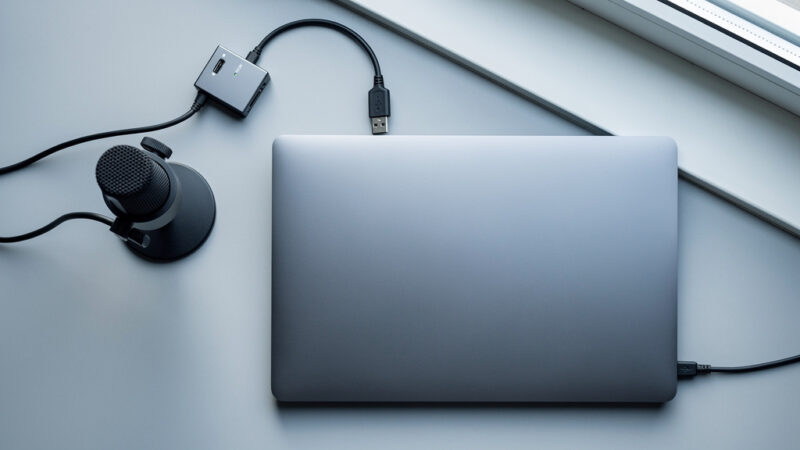
Jeśli komputer jest składany, a Bluetooth działa przez adapter USB, sterownika najlepiej szukać po dokładnej nazwie adaptera lub po identyfikatorze VID/PID. Tanie adaptery „no name” często używają tych samych chipów co markowe modele, ale mają inne, słabo opisane paczki. W takim wypadku trzeba uważać szczególnie.
- Sprawdzić model komputera lub nazwę adaptera.
- Otworzyć stronę producenta i dział wsparcia.
- Wybrać właściwy system: wersję Windows i architekturę 64-bit.
- Pobrać pakiet Bluetooth zgodny z producentem układu.
Nie warto korzystać z przypadkowych stron ze „sterownikami do wszystkiego”. To prosta droga do złej wersji pakietu, a czasem także do instalacji zbędnych programów. Sterownik ma rozwiązać problem, a nie dorzucić następny.
Co zrobić, gdy sama reinstalacja nie pomaga
Jeśli sterownik został zainstalowany poprawnie, a Bluetooth nadal nie działa, trzeba zawęzić problem. Pierwszy punkt kontroli to Usługi systemowe. Usługa obsługi Bluetooth musi być uruchomiona, inaczej przełącznik w ustawieniach może się w ogóle nie pojawić. Drugi punkt to BIOS/UEFI — w części laptopów moduł bezprzewodowy da się tam wyłączyć.
Warto też sprawdzić, czy problem dotyczy wszystkich urządzeń, czy tylko jednego. Jeśli mysz i telefon łączą się poprawnie, a tylko słuchawki nie chcą działać, winne mogą być zapisane profile połączenia albo sam firmware słuchawek. Reinstalacja sterownika w komputerze niczego wtedy nie zmieni.
Bywa również, że moduł Bluetooth jest sprawny, ale zakłóca go port USB 3.0, tani hub albo obudowa komputera stojąca pod biurkiem i zasłonięta metalem. Szczególnie małe adaptery USB Bluetooth mają z tym problem. Zmiana portu, przedłużacz USB i odsunięcie adaptera od tylnej ściany obudowy potrafią poprawić stabilność bardziej niż kolejna instalacja sterownika.
Jeżeli po każdym restarcie sterownik znika albo wraca błąd kodu 43, trzeba brać pod uwagę awarię samego modułu. Dotyczy to zwłaszcza starszych laptopów, w których karta Wi‑Fi/Bluetooth jest osadzona na małym złączu i po latach pojawia się słaby styk albo uszkodzenie elektroniki. Wtedy naprawa kończy się zwykle wymianą karty lub użyciem zewnętrznego adaptera USB.
Najczęstsze błędy przy reinstalacji Bluetooth
Najwięcej problemów bierze się z pośpiechu. Usunięcie urządzenia bez zaznaczenia opcji kasowania oprogramowania sterownika sprawia, że system po chwili przywraca ten sam pakiet. Użytkownik ma wrażenie, że „zrobił reinstalację”, ale w praktyce nic się nie zmieniło.
Drugi błąd to instalowanie kilku sterowników jeden po drugim bez restartu. Gdy najpierw wchodzi pakiet z Windows Update, potem sterownik producenta laptopa, a na końcu jeszcze wersja z Intel Driver & Support Assistant, łatwo o konflikt. Lepiej wykonać jedną czystą procedurę i po każdym kluczowym etapie uruchomić system ponownie.
Często pomijane jest też ponowne parowanie urządzeń. Po wymianie sterownika stary profil połączenia potrafi być nieaktualny, zwłaszcza przy słuchawkach obsługujących kilka kodeków i tryb rozmów. Usunięcie urządzenia z listy i dodanie go od nowa zajmuje chwilę, a potrafi zamknąć temat.
Na końcu warto sprawdzić wersję sterownika, datę i producenta w Menedżerze urządzeń. To prosty sposób, by potwierdzić, że system rzeczywiście używa tej paczki, która została zainstalowana, a nie jakiejś starszej wersji przywróconej automatycznie w tle.