Jak sprawdzić dpi myszki – szybki poradnik krok po kroku
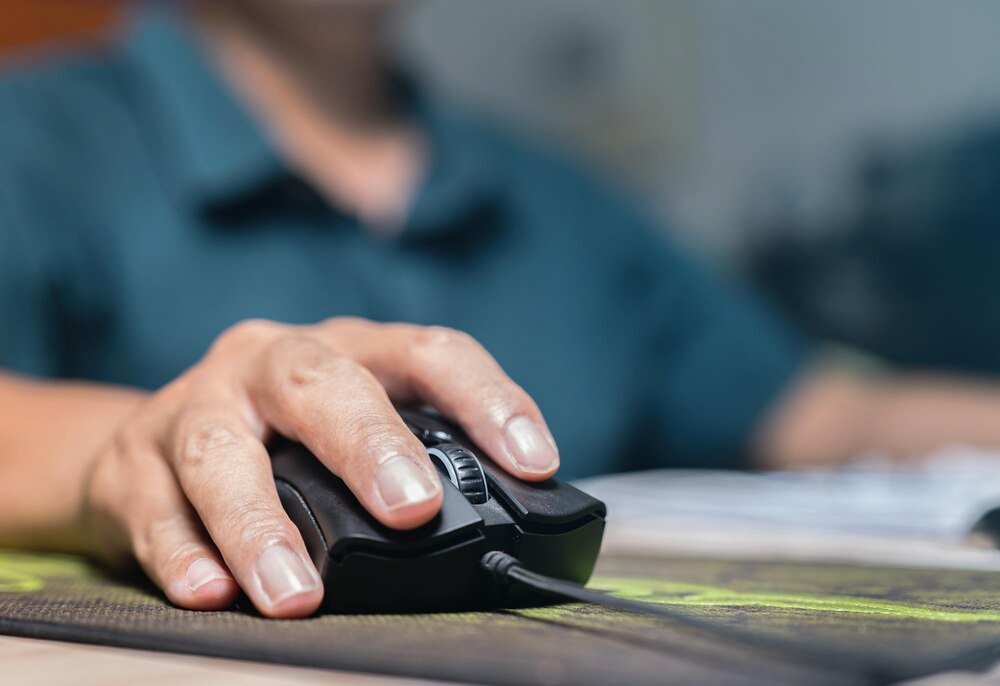
Jazda autem w mieście vs na autostradzie: kierownicą kręci się podobnie, ale reakcja auta na ruch ręki jest zupełnie inna. Z myszką działa to identycznie — ten sam ruch nadgarstka może dać „leniwy” albo „nerwowy” kursor, zależnie od ustawionego DPI. Problem w tym, że wiele myszy ma kilka poziomów DPI, Windows dokłada własne przyspieszenie, a gry potrafią to jeszcze przeliczać po swojemu. Ten tekst pokazuje, jak szybko i pewnie sprawdzić DPI myszki oraz jak odróżnić realne DPI sensora od tego, co tylko „wychodzi” na ekranie. Bez lania wody: konkretne kroki, metody i najczęstsze pułapki.
Co dokładnie oznacza DPI w myszce (i dlaczego ludzie mylą to z czułością)
DPI (dots per inch) w kontekście myszy to skrótowy sposób mówienia o tym, ile „kroków” raportuje sensor na każdy cal ruchu po podkładce. Im wyższe DPI, tym mniejszy fizyczny ruch ręki potrzebny, by kursor przejechał ekran. W praktyce producenci i tak częściej mówią o CPI, ale na pudełkach i w aplikacjach zostaje DPI — i wszyscy rozumieją, o co chodzi.
Ważne: DPI to nie to samo co „szybkość kursora” w systemie. System operacyjny może mnożyć lub dzielić to, co dostaje od myszy, a do tego dochodzi akceleracja (przyspieszanie kursora zależnie od prędkości ruchu). Dlatego dwie osoby mogą mieć identyczne DPI w myszce, a zupełnie inne odczucia.
Realne DPI to ustawienie sensora w myszce. „Czułość” w Windowsie lub w grze to dodatkowy mnożnik — zmienia odczuwalną szybkość, ale nie zmienia fizycznej rozdzielczości sensora.
W grach temat komplikuje się jeszcze bardziej, bo dochodzi ustawienie „Sensitivity” (kolejny mnożnik) oraz często osobny mnożnik dla ADS/Scope. Dlatego do sprawdzania DPI warto podejść jak do diagnostyki: najpierw ustalić, co jest ustawione w myszce, a potem dopiero porównywać, jak to się zachowuje w systemie i w grach.
Najszybsza metoda: sprawdzenie DPI w aplikacji producenta
Jeśli mysz ma oprogramowanie, to właśnie tam zwykle widać czarno na białym, jakie poziomy DPI są ustawione i który jest aktywny. To najkrótsza droga, bo działa bez zgadywania i bez linijki.
Typowe aplikacje: Logitech G HUB / Logitech Gaming Software, Razer Synapse, SteelSeries GG, Corsair iCUE, HyperX NGENUITY, Roccat Swarm, Glorious CORE. W budżetowych myszach bywa, że producent ma prosty sterownik „OEM” albo nie ma nic — wtedy przechodzi się do metod pomiarowych.
- Podłączyć mysz przewodowo (jeśli jest taka opcja). W trybie bezprzewodowym też zadziała, ale przewód eliminuje część problemów z energoszczędnością i profilami.
- Zainstalować aplikację producenta i uruchomić ją z uprawnieniami administratora (nie zawsze konieczne, ale czasem pomaga w wykryciu urządzenia).
- Wejść w zakładkę dotyczącą DPI / Sensitivity / Performance.
- Sprawdzić, które wartości DPI są zapisane jako „stages” (np. 400 / 800 / 1600 / 3200) i który poziom jest aktywny.
- Jeśli mysz ma profile (np. „Desktop”, „Game”), upewnić się, że aktywny jest właściwy profil.
W wielu myszach da się ustawić np. 5–6 poziomów DPI i przełączać je przyciskiem pod rolką. Jeśli poziomy są nieintuicyjne (np. 900, 1800, 2700), to najczęściej ktoś je zmienił albo mysz przyszła z niestandardowymi ustawieniami.
Sprawdzenie DPI bez aplikacji: przycisk DPI, diody i dokumentacja
Spora część myszy (szczególnie tańszych) działa „bez sterowników”, ale ma przycisk zmiany DPI. Wtedy poziomy DPI są zaszyte w pamięci myszy i przełącza się je w kółko. Często sygnalizuje to dioda (kolor lub liczba mignięć), czasem mały wyświetlacz.
Tu są dwie ścieżki: odczyt z instrukcji albo szybka identyfikacja po modelu w sieci. Jeśli model jest znany, specyfikacja zwykle podaje maksymalne DPI (np. 7200, 12000), ale to jeszcze nie mówi, jakie są konkretne „stopnie”. Instrukcja częściej podaje dokładne wartości (np. 800/1600/2400/3200) oraz odpowiadające im kolory.
Jeśli jest dioda i brak instrukcji, nadal da się ustalić wszystko praktycznie: przełączyć DPI na najniższy poziom, potem kolejno wyżej i zrobić pomiar (o tym niżej). Wtedy po jednym teście wiadomo, co oznacza dany kolor/mignięcie.
Pomiar DPI „na linijkę”: najpewniejszy sposób, gdy nic nie wiadomo
Gdy brak aplikacji producenta albo wartości nie są pewne (np. podejrzenie, że profil w myszce jest inny), zostaje pomiar. To metoda prosta i skuteczna, ale wymaga przygotowania środowiska, żeby wynik nie był zafałszowany przez akcelerację czy nietypową prędkość wskaźnika.
Przygotowanie systemu: wyłącz akcelerację i ustaw neutralne parametry
Bez przygotowania łatwo zmierzyć nie DPI, tylko „kombinację DPI + systemowe mnożniki”. W Windows warto zrobić to raz, a potem wrócić do swoich ustawień.
- Windows: Panel sterowania → Mysz → Opcje wskaźnika → odznaczyć Zwiększ precyzję wskaźnika (to akceleracja).
- Ustawić „Szybkość wskaźnika” na środek skali (w Windows to klasyczne 6/11). To ustawienie jest najczęściej traktowane jako „1:1” dla wielu konfiguracji.
- Jeśli jest oprogramowanie myszy: wyłączyć dodatkowe „acceleration”, „angle snapping”, „enhance pointer precision” w sterowniku (nazywa się różnie).
Na macOS akceleracja jest bardziej „wbudowana” w system i trudniej ją wyłączyć bez narzędzi dodatkowych. Da się jednak nadal zrobić pomiar porównawczy, tylko trzeba mieć świadomość, że wynik może być mniej „czysty”. W Linuxie zależy od środowiska i ustawień libinput — tu zwykle da się ustawić profil bez akceleracji, ale nazwy opcji różnią się między dystrybucjami.
Właściwy pomiar krok po kroku (bez specjalnych narzędzi)
Cel jest prosty: przesunąć mysz o dokładnie 1 cal (2,54 cm) i policzyć, ile pikseli/„kroków” przejechał kursor. Ponieważ nie liczy się tego ręcznie, wykorzystuje się stronę/tester, który pokazuje dystans w pikselach albo w „counts”. Najwygodniej działa to przez proste testery „mouse dpi analyzer” w przeglądarce.
- Otworzyć tester DPI (wystarczy wyszukać „mouse dpi analyzer” – jest kilka sprawdzonych narzędzi webowych).
- Przyłożyć linijkę do podkładki albo przykleić taśmą papierową pasek z zaznaczonym odcinkiem 2,54 cm (albo 5,08 cm dla większej dokładności).
- Ustawić kursor w punkcie startowym testera i przesunąć mysz równym ruchem dokładnie o zaznaczony dystans.
- Odczytać wynik i powtórzyć 3–5 razy. Uśrednić (albo po prostu wybrać wynik, który się najczęściej powtarza).
Im dłuższy dystans pomiaru, tym mniejszy błąd ręki. Jeśli jest miejsce, warto mierzyć na 10,16 cm (4 cale) i dopiero przeliczyć wynik „na cal”. To szczególnie pomaga przy wysokich DPI, gdzie łatwo o mikro-odchylenia.
Wynik będzie „efektywnym DPI” w danym środowisku. Jeśli wcześniej ustawiono 6/11 i wyłączono akcelerację, wynik powinien być bardzo bliski temu, co jest ustawione w myszce (zwykle odchyłka kilka procent jest normalna).
Jak sprawdzić DPI w Windows (i dlaczego system nie pokaże jednej liczby)
Windows nie ma miejsca, które wyświetla „DPI myszy: 800”. System widzi urządzenie HID i odbiera raporty ruchu, ale nie pokazuje użytkownikowi rozdzielczości sensora. To, co jest dostępne, to ustawienia wpływające na odczuwalną szybkość.
Co da się sprawdzić sensownie? Przede wszystkim, czy włączona jest akceleracja (Zwiększ precyzję wskaźnika) oraz na jakim poziomie jest prędkość wskaźnika (suwak 1–11). Jeśli celem jest porównanie DPI między komputerami, to te dwa ustawienia mają ogromny wpływ.
Brak jednej liczby DPI w Windowsie to nie wada — DPI jest cechą urządzenia. System może tylko modyfikować to, jak ruch myszy przekłada się na ruch kursora.
Jeśli mysz ma kilka profili zapisanych w pamięci i przełącza się je przyciskiem, Windows tego nie „zobaczy” jako zmiany DPI — zobaczy tylko, że kursor zaczyna poruszać się szybciej. Wtedy jedyną sensowną metodą potwierdzenia jest aplikacja producenta albo pomiar.
Jak sprawdzić DPI w grach: sens, pułapki i szybkie przeliczenie eDPI
W grach zwykle chodzi nie tyle o samo DPI, co o powtarzalną czułość. Dlatego używa się pojęcia eDPI (effective DPI), czyli DPI z myszy pomnożone przez czułość w grze. To daje liczbę, którą łatwiej porównywać między ustawieniami.
Przykład: mysz ustawiona na 800 DPI, czułość w grze 1,2 → eDPI = 960. Po zmianie na 1600 DPI można zejść z czułości do 0,6 i zachować praktycznie to samo odczucie.
Najczęstsze pułapki w grach:
- Inna czułość w menu i w rozgrywce (czasem są osobne suwaki).
- Osobne mnożniki dla ADS, celowników, pojazdów.
- „Raw input” wyłączone — wtedy gra może korzystać z systemowych ustawień i akceleracji.
Jeśli gra ma opcję Raw Input / „Use raw mouse input”, warto ją włączyć do testów. To ogranicza wpływ Windowsowych mnożników i ułatwia utrzymanie stałej czułości. Do sprawdzenia samego DPI nadal lepsza jest aplikacja lub pomiar linijką, ale do utrzymania spójności w grach eDPI jest praktyczne.
Typowe problemy: czemu „DPI się nie zgadza” i jak to naprawić
Rozbieżności między deklarowanym DPI a tym, co wychodzi z pomiaru, zdarzają się częściej, niż się wydaje. Nie zawsze oznacza to wadę myszy. Najpierw warto wykluczyć proste przyczyny.
Najczęstsze źródła problemów:
- Akceleracja w systemie lub sterowniku – wynik pomiaru będzie „pływać” zależnie od prędkości ruchu.
- Suwak prędkości wskaźnika nie jest na 6/11 – wtedy system skaluje ruch i pomiar nie pokaże prawdziwego DPI.
- Inny profil w pamięci myszy niż w aplikacji (często: aplikacja pokazuje profil „Desktop”, a aktywny jest „Game”).
- Polling rate (125/500/1000 Hz) zwykle nie zmienia DPI, ale potrafi wpłynąć na stabilność testu webowego, jeśli komputer jest obciążony.
- Podkładka i powierzchnia: na szkle lub błyszczącym biurku część sensorów gubi kroki, co psuje pomiar.
Co działa w praktyce: ustawić na czas testów 6/11, wyłączyć akcelerację, wybrać jednolitą matową podkładkę, wyłączyć „ulepszacze” w sterowniku (angle snapping, smoothing) i zrobić serię pomiarów na dłuższym dystansie.
Jakie DPI ustawić po sprawdzeniu (krótko, bez mitów)
Po sprawdzeniu DPI zwykle pojawia się pytanie: „to ile ustawić?”. Nie ma jednej magicznej wartości, ale da się podać sensowne widełki. Do pracy biurowej i przeglądania sieci często sprawdza się 800–1600 DPI, bo pozwala wygodnie ogarniać monitory 1080p i 1440p bez machania ręką po całym biurku. Przy 4K część osób podnosi DPI, ale równie często zostaje przy 800–1600 i podbija tylko czułość w systemie.
Do gier FPS popularne są 400–800 DPI z odpowiednią czułością w grze, bo łatwiej o precyzję i przewidywalność. Wyższe DPI też działa, o ile gra ma dobry raw input, a ustawienia są dopięte — ale przy bardzo wysokich wartościach łatwiej o „szum” ręki i nerwowe mikro-ruchy.
Jeśli kursor czasem „ucieka” mimo spokojnej ręki, problemem częściej jest akceleracja lub zbyt wysoka czułość, a nie „za niskie DPI”.
Najrozsądniejsze podejście: ustawić jedno stałe DPI w myszce (np. 800 albo 1600), wyłączyć akcelerację, a potem dopasować resztę (Windows/gry) tak, by ruch był wygodny. Przełączanie DPI co chwilę brzmi fajnie na papierze, ale w praktyce często kończy się niespójnością i frustracją.
Podsumowanie w jednym zdaniu: DPI najpewniej sprawdza się w aplikacji producenta, a gdy jej brak — mierzy się je linijką po wyłączeniu akceleracji i ustawieniu neutralnych parametrów systemu.