Jak sprawdzić, kto korzysta z mojego Wi‑Fi – praktyczne sposoby
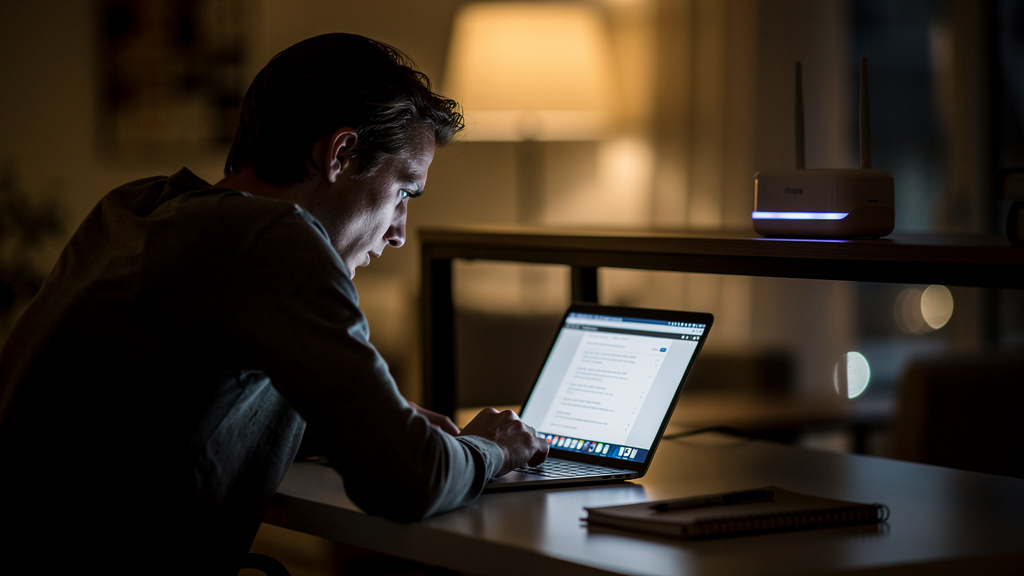
Najczęściej sprawdza się listę urządzeń w panelu routera. Ta metoda ma jednak ograniczenie: router pokazuje tylko to, co jest podłączone w tej chwili albo zapamiętane w tabeli klientów, więc nie zawsze wskaże, kto korzystał z sieci godzinę wcześniej.
Gdy internet nagle zwalnia, a w domu nikt nie uruchomił Netflixa, problem często leży w nieznanym urządzeniu podpiętym do sieci. Właśnie wtedy pojawia się pytanie: jak sprawdzić, kto korzysta z mojego Wi‑Fi, bez zgadywania i bez grzebania w ustawieniach na ślepo. Największa korzyść z tego tekstu to szybka weryfikacja, które urządzenia są naprawdę „domowe”, a które trzeba od razu odciąć. Poniżej pokazane są konkretne sposoby: od panelu routera TP-Link, ASUS i FunBox, po aplikacje typu Fing i proste kroki zabezpieczające sieć po wykryciu obcego sprzętu.
Jak sprawdzić, kto korzysta z mojego Wi‑Fi w panelu routera
Panel routera zawsze daje najbardziej wiarygodny obraz aktualnie podłączonych urządzeń. To punkt wyjścia, bo właśnie tam widoczna jest lista klientów z adresem IP, adresem MAC i często nazwą urządzenia.
Do panelu loguje się zwykle przez adres 192.168.0.1, 192.168.1.1 albo 192.168.8.1. W routerach TP-Link sekcja często nazywa się DHCP Clients List lub Wireless Clients, w ASUS — Network Map, a w FunBox 6 od Orange — lista urządzeń jest dostępna w zakładce sieci domowej. W modemach od UPC/Play i Vectra nazwy bywają inne, ale szukany element to zwykle „Connected devices”, „Clients” albo „Devices”.
Na co patrzeć w liście urządzeń
Nie wystarczy sama nazwa. Telefony z Androidem często pokazują się jako coś w rodzaju Galaxy-A54, ale bywa też ogólne „android-3f91”. Komputery z Windows potrafią wyświetlać nazwę nadaną w systemie, a sprzęty IoT — na przykład Xiaomi Mi Home, Philips Hue czy Yeelight — często zdradzają producenta dopiero po adresie MAC.
- Adres IP — np. 192.168.1.12; pomaga odróżnić urządzenia między sobą.
- Adres MAC — 12 znaków heksadecymalnych, np. A4:83:E7:xx:xx:xx; to najpewniejszy identyfikator w sieci lokalnej.
- Nazwa hosta — bywa czytelna, ale nie należy jej traktować jako dowodu.
- Pasmo — 2,4 GHz lub 5 GHz; starsze sprzęty częściej siedzą na 2,4 GHz.
Jeśli na liście widać 12 urządzeń, a w domu są realnie 4 telefony, 2 laptopy, telewizor i drukarka, brakujące pozycje trzeba zidentyfikować jedna po drugiej. Liczenie „na oko” kończy się pomyłką.
Jak rozpoznać, czy obce urządzenie naprawdę korzysta z sieci
Sama obecność na liście nie oznacza jeszcze włamania do Wi‑Fi. Routery potrafią pamiętać urządzenia, które były podłączone wcześniej, a niektóre smartfony używają losowego adresu MAC dla prywatności, przez co ten sam telefon wygląda jak nowe urządzenie.
Najpierw warto spisać wszystkie znane sprzęty: telefony domowników, laptopy, Smart TV Samsung, konsolę PlayStation 5, drukarkę HP LaserJet, odkurzacz Roborock, kamerę EZVIZ. Potem porównać to z listą w routerze. Jeśli jedno urządzenie pojawia się codziennie wieczorem i zużywa transfer, a nikt go nie rozpoznaje, sprawa jest prosta.
Dodatkową wskazówką jest aktywność. W wielu routerach widać, czy klient przesyła dane. Jeśli nieznany adres MAC ma ruch rzędu 20–50 Mb/s, nie jest to „martwy wpis” w pamięci routera. W modelach ASUS RT-AX58U albo TP-Link Archer AX55 takie informacje są dostępne bez instalowania dodatkowych narzędzi.
Kiedy nazwa urządzenia wprowadza w błąd
Urządzenie opisane jako „Unknown”, „Espressif” albo „AzureWave” nie musi być intruzem. Espressif to częsty producent modułów Wi‑Fi w sprzętach smart home, a AzureWave pojawia się w kartach sieciowych montowanych w laptopach i telewizorach. Dlatego identyfikację najlepiej oprzeć na adresie MAC i producencie karty sieciowej, nie na samej etykiecie.
Aplikacje i programy do wykrywania urządzeń w sieci
Skaner sieci jest najszybszy wtedy, gdy panel routera jest ubogi albo trudny w obsłudze. Takie narzędzia nie zastępują routera, ale bardzo dobrze pokazują, co odpowiada w sieci lokalnej.
Na smartfonie sprawdza się Fing dla Androida i iPhone’a. Po uruchomieniu skanu aplikacja wykrywa urządzenia w tej samej sieci, podaje ich adres IP, MAC i często przypisuje typ sprzętu: telefon, laptop, telewizor, drukarka. Na komputerze podobną funkcję mają Advanced IP Scanner dla Windows oraz Angry IP Scanner dla Windows, macOS i Linux.
Te narzędzia działają dobrze w typowej sieci domowej z zakresem /24, czyli np. 192.168.1.1–192.168.1.254. Jeśli router rozdziela adresy z innej puli, skaner i tak pokaże aktywne hosty, ale trzeba być podłączonym do tej samej sieci Wi‑Fi.
| Narzędzie | Platforma | Co pokaże | Dla kogo najlepsze |
|---|---|---|---|
| Fing | Android, iOS | IP, MAC, producent, typ urządzenia | Szybki sprawdzian w 1–2 minuty |
| Advanced IP Scanner | Windows | IP, nazwa hosta, udostępnione zasoby | Dom i małe biuro |
| Angry IP Scanner | Windows, macOS, Linux | Szybki skan hostów i portów | Bardziej techniczne sprawdzenie |
Jeśli celem jest tylko wykrycie obcych urządzeń, Fing zwykle wystarcza. Jeśli potrzebna jest dokładniejsza lista z komputera, wygodniejszy będzie Advanced IP Scanner.
Co zrobić, gdy w sieci jest obce urządzenie
Sama zmiana nazwy sieci nigdy nie wyrzuca intruza z Wi‑Fi. Trzeba zmienić hasło i najlepiej od razu sprawdzić typ zabezpieczeń.
Najważniejsze kroki są proste i warto wykonać je od razu:
- Zmienić hasło do Wi‑Fi na nowe, długie na co najmniej 12–16 znaków.
- Zmienić hasło do panelu routera, jeśli nadal jest fabryczne typu admin/admin.
- Ustawić szyfrowanie WPA2‑PSK AES lub WPA3, jeśli router je obsługuje.
- Wyłączyć WPS, bo ten mechanizm bywa słabym punktem bezpieczeństwa.
W wielu routerach da się też zablokować konkretne urządzenie po adresie MAC. Taka blokada pomaga doraźnie, ale nie zastępuje zmiany hasła, bo adres MAC można podszyć. W modelach TP-Link Archer, ASUS ZenWiFi i Netgear Nighthawk funkcja blokady klienta jest dostępna z poziomu aplikacji mobilnej lub panelu WWW.
Jeśli router nadal używa zabezpieczenia WEP, trzeba je wyłączyć natychmiast. WEP jest przestarzały i nie powinien być używany w 2026 roku nawet w sieci gościnnej.
Jak zabezpieczyć Wi‑Fi, żeby problem nie wracał
Mocne hasło bez poprawnej konfiguracji routera nie wystarcza. Bezpieczna sieć to zestaw kilku ustawień, nie jeden „trik”.
Ustawienia, które warto włączyć lub wyłączyć
Po pierwsze, aktualizacja firmware. Routery takie jak ASUS RT-AX53U, TP-Link Deco X20 czy FunBox 6 dostają poprawki bezpieczeństwa, a stare oprogramowanie zostawia znane luki. Po drugie, sieć gościnna. Jeśli odwiedzający potrzebują internetu, lepiej dać im osobne SSID niż główne hasło domowe.
Po trzecie, warto wyłączyć zdalne zarządzanie routerem, jeśli nie jest używane. Opcje typu Remote Management, Web Access from WAN albo panel dostępny spoza domu nie są potrzebne w większości mieszkań. To samo dotyczy funkcji UPnP, jeśli nikt świadomie z niej nie korzysta.
- WPA3 — najlepszy wybór, jeśli wszystkie urządzenia go obsługują.
- WPA2‑AES — nadal poprawny standard dla starszego sprzętu.
- WPS — wyłączyć.
- Sieć gościnna — włączyć dla gości i urządzeń mniej zaufanych.
Dobrym nawykiem jest też przegląd listy klientów raz na 2–4 tygodnie. To zajmuje kilka minut i szybko wychwytuje nowe, nieznane urządzenia.
Kiedy problemem nie jest intruz, tylko własny sprzęt
Spadek prędkości Wi‑Fi często powoduje przeciążenie sieci przez legalne urządzenia domowe. Zanim padnie podejrzenie na sąsiada, warto sprawdzić własny ruch.
Telewizor z YouTube 4K, aktualizacja Windows 11, kopia zapasowa do iCloud i konsola pobierająca grę o wielkości 80 GB potrafią zapchać łącze szybciej niż jeden nieproszony gość. W routerach z funkcją monitoringu transferu — na przykład ASUS Traffic Analyzer albo TP-Link HomeCare — łatwo zobaczyć, które urządzenie pobiera najwięcej danych.
Warto też odróżnić sieć 2,4 GHz od 5 GHz. Pasmo 2,4 GHz jest bardziej zatłoczone i wolniejsze, zwłaszcza w blokach, gdzie w zasięgu działa po 15–30 sieci. Czasem problem znika po przełączeniu laptopa lub telefonu na 5 GHz, bez żadnej walki z „intruzem”.
Najczęstsze pytania
Czy da się sprawdzić, kto korzysta z mojego Wi‑Fi bez logowania do routera?
Tak, można użyć aplikacji Fing albo programu Advanced IP Scanner. To wygodne rozwiązanie, ale panel routera i tak daje pełniejszy obraz, zwłaszcza gdy trzeba zablokować urządzenie.
Jak odróżnić obce urządzenie od telewizora, drukarki albo sprzętu smart home?
Najlepiej porównać adres MAC, nazwę producenta i godziny aktywności. Wiele urządzeń IoT pokazuje producentów takich jak Espressif, Xiaomi, Tuya albo Philips, więc nieznana nazwa nie oznacza od razu włamania.
Czy zmiana hasła do Wi‑Fi wystarczy, żeby wyrzucić niechcianego użytkownika?
Tak, pod warunkiem że zmienione zostanie rzeczywiste hasło do sieci, a nie tylko nazwa SSID. Dobrze od razu wyłączyć WPS i zmienić hasło administratora routera.
Dlaczego widoczne są urządzenia, których nie ma teraz w domu?
Router często pamięta wcześniejszych klientów i pokazuje ich na liście zapisanych urządzeń. Trzeba sprawdzić, czy dane urządzenie jest oznaczone jako aktywne i czy generuje ruch sieciowy.
Czy filtrowanie adresów MAC to dobre zabezpieczenie Wi‑Fi?
To tylko dodatek. Adres MAC da się podszyć, więc filtrowanie nie zastępuje szyfrowania WPA2 lub WPA3 ani mocnego hasła.