Jak wydrukować adres na kopercie – instrukcja krok po kroku
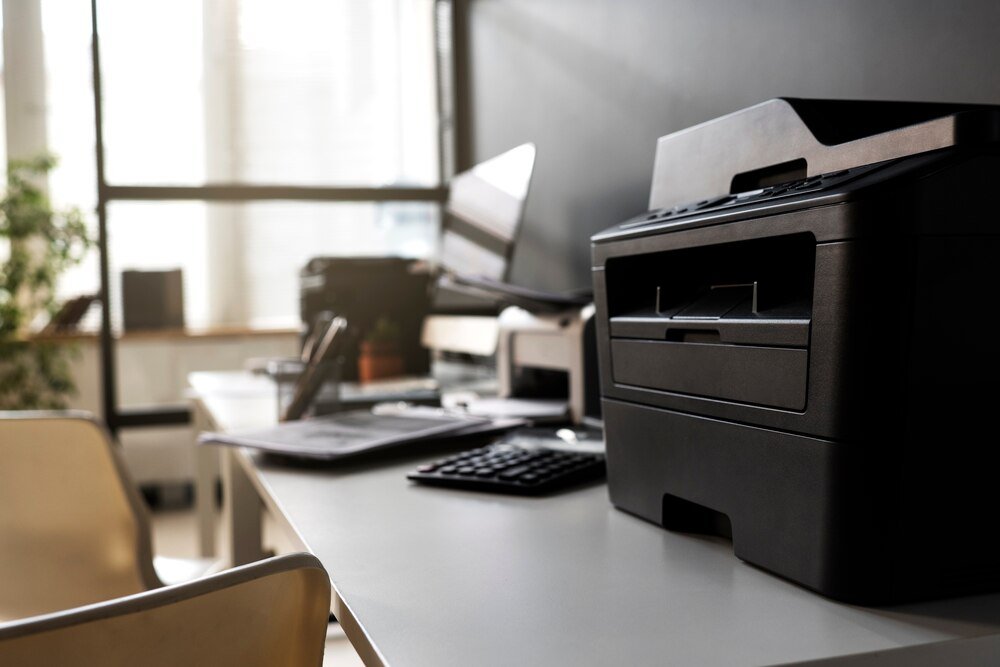
Drukowanie adresu na kopercie wygląda banalnie, dopóki koperta nie zacznie wciągać się krzywo, a tekst nie wyląduje przy klapce albo na zagięciu. Żeby wyszło równo, trzeba ogarnąć dwie rzeczy: ustawienia drukarki i układ strony. Najważniejsze jest ustalenie formatu koperty i poprawne włożenie jej do podajnika, bo to decyduje o kierunku i marginesach wydruku. Reszta to już spokojna praca na szablonie, który da się wykorzystać wielokrotnie. Poniżej jest instrukcja krok po kroku, bez zgadywania.
Co przygotować i co sprawdzić przed pierwszym wydrukiem
Zanim w ogóle otworzy się Worda czy inne narzędzie, warto ustawić warunki, które zmniejszają ryzyko zacięć i krzywych nadruków. Koperty są grubsze, mają klej i zagięcia — to wszystko wpływa na sposób prowadzenia papieru. Jeżeli drukarka od dawna nie była używana do „nietypowych” nośników, pierwsze testy powinny pójść na kopertach próbnych.
- Koperty w docelowym formacie (najczęściej DL 110×220 mm, C6 114×162 mm, C5 162×229 mm).
- Drukarka (atramentowa lub laserowa) z możliwością ustawienia rodzaju papieru/koperty w sterowniku.
- Dane adresowe nadawcy i odbiorcy w jednej, spójnej wersji (bez mieszania skrótów i pełnych nazw).
Warto obejrzeć kopertę: gdzie jest klapka, gdzie łączenia i czy jest okienko. Nadruk na zgrubieniu (miejsce klejenia) często wychodzi jaśniejszy lub „poszarpany”, a przy laserze bywa ryzyko słabszego utrwalenia tonera na niektórych klejach.
Najczystszy wydruk wychodzi, gdy tekst nie wchodzi na zagięcia i jest odsunięty od krawędzi o co najmniej 10–15 mm. To daje margines błędu, jeśli koperta pójdzie minimalnie krzywo.
Ustal format koperty i układ adresów (zanim kliknie się „Drukuj”)
Najpierw trzeba zdecydować, gdzie dokładnie ma być adres odbiorcy i nadawcy. W Polsce standardowo adres odbiorcy idzie w prawą dolną część, a nadawca w lewy górny róg lub na tył (na klapce raczej nie, bo łatwo o rozmazanie i problemy na sortowni). Jeśli koperta ma okienko, pozycja adresu musi trafić w jego obszar, inaczej cały sens okienka znika.
W praktyce najlepiej przyjąć prosty schemat: odbiorca w „strefie czytelności” mniej więcej na wysokości 1/3 od dołu, przesunięty w prawo; nadawca mniejszą czcionką u góry. Dzięki temu nawet jeśli koperta będzie lekko przesunięta, adres nie wypadnie poza obszar, który łapie poczta.
Trzeba też dopilnować zapisu kodu pocztowego i miejscowości (np. „00-001 Warszawa”). Jeśli idzie wysyłka firmowa, dobrze trzymać jeden format w całej serii, bo wtedy szablon działa bez korekt.
Adres odbiorcy: czytelność i bezpieczne odstępy
Adres odbiorcy powinien być największy i najbardziej kontrastowy. Minimum to 10–12 pkt dla standardowych czcionek (Arial, Calibri, Helvetica). Przy małych kopertach (C6) nie warto schodzić poniżej 10 pkt, bo na gorszej jakości papierze litery tracą ostrość.
Układ linii adresu powinien być prosty: im mniej kombinacji, tym mniej ryzyka błędu w serii wydruków. Dobrze sprawdza się układ: imię i nazwisko / firma, ulica i numer, kod i miejscowość. Dodatki typu „m.”, „lok.” lepiej zostawić tylko wtedy, gdy są konieczne.
Odstęp od prawej krawędzi i dołu warto zostawić większy niż „na styk”. Drukarki rzadko trzymają idealny margines przy kopertach, a kilka milimetrów ucieczki potrafi zrobić różnicę między eleganckim wydrukiem a tekstem uciętym.
Jeżeli koperta ma okienko, należy zmierzyć jego położenie linijką. Wymiary z opakowania kopert bywają orientacyjne, a okienko potrafi mieć przesunięcie o 2–3 mm między partiami.
Adres nadawcy: gdzie go dać, żeby nie przeszkadzał
Nadawca może być mniejszy, np. 8–10 pkt. Najważniejsze, żeby nie konkurował z adresem odbiorcy i nie wchodził w obszar znaczka lub kodu kreskowego (jeśli korzysta się z etykiet/oznaczeń pocztowych).
Bezpieczne miejsce to lewy górny róg na froncie. Wtedy widać go od razu, a jednocześnie rzadko koliduje z automatycznym sortowaniem. Umieszczanie nadawcy na klapce bywa kłopotliwe, bo klapka jest zagięta, a klej lub faktura papieru potrafią „zjadać” fragmenty liter.
Jeżeli koperty są ciemniejsze albo lekko kremowe, warto drukować czernią w trybie „normal” zamiast „eco”. Oszczędzanie tuszu na kopertach często kończy się szarym, mało czytelnym adresem.
Przy wysyłkach firmowych dobrze dopisać w nadawcy również nazwę firmy i NIP/telefon tylko wtedy, gdy jest na to miejsce. Przeładowany lewy górny róg wygląda gorzej niż brak detali.
Ustawienia drukarki i podajnika: jak włożyć kopertę i nie marnować paczki
Najczęstszy problem to zły kierunek włożenia koperty. Drukarki różnią się tym, czy pobierają papier „od góry” czy „od dołu” oraz czy zadruk idzie na stronę górną czy dolną. W efekcie koperta może wyjść odwrócona o 180° albo z tekstem na wewnętrznej stronie.
Jeżeli drukarka ma tylny podajnik prosty (tzw. rear feed), najlepiej użyć jego. Prowadzenie jest wtedy mniej „łamane” i koperta rzadziej się marszczy. Przy podajniku kasetowym, który mocno zawija papier, koperty częściej robią łuk i tekst może się rozjechać.
Najpierw wydruk testowy na zwykłej kartce z narysowanym prostokątem „koperty”. Kartkę wkłada się tak samo jak kopertę. Po wydruku od razu widać, czy kierunek i orientacja są poprawne.
W sterowniku drukarki trzeba ustawić typ nośnika na Envelope / Koperta lub przynajmniej Thick / Gruby papier. To spowalnia druk i poprawia utrwalenie. Dodatkowo warto wyłączyć automatyczne „dopasuj do strony”, bo koperta ma inne marginesy niż A4 i skalowanie potrafi przesunąć tekst.
Wydruk w Microsoft Word: szablon koperty w 5 krokach
Word ma wbudowaną funkcję kopert i to najszybsza droga, jeśli chodzi o pojedyncze listy lub krótkie serie. Daje też przewagę: można zapisać ustawienia i później korzystać z nich ponownie.
- Wejść w: Korespondencja → Koperty.
- W polu odbiorcy wpisać dane w układzie wieloliniowym (każda część w osobnej linii).
- W polu nadawcy wpisać dane nadawcy (opcjonalnie).
- Kliknąć Opcje i ustawić: format koperty (DL/C6/C5), czcionkę dla odbiorcy i nadawcy oraz położenie (przesunięcia/marginesy).
- Kliknąć Drukuj lub Dodaj do dokumentu (przydatne, gdy ma być zapisany szablon i drukowany później).
Jeśli tekst wyląduje minimalnie za wysoko albo za nisko, korektę robi się w „Opcjach” koperty, nie przez ręczne wstawianie spacji. Spacje i entery działają do czasu — potem przy zmianie czcionki lub drukarki wszystko się rozjeżdża.
Wydruk w Google Docs lub LibreOffice: prosto i bez niespodzianek
W Google Docs nie ma tak wygodnego kreatora kopert jak w Wordzie, ale można zrobić to stabilnie przez ustawienie rozmiaru strony i pól tekstowych/tabeli. LibreOffice Writer ma szablony i ustawienia strony, które też dają radę, tylko trzeba pilnować marginesów.
Google Docs: rozmiar strony i stabilne pozycjonowanie
Najpierw ustawia się stronę na wymiar koperty: Plik → Ustawienia strony → Rozmiar papieru → Niestandardowy. Wpisuje się wymiary koperty (np. DL: 11 cm × 22 cm). Marginesy ustawia się na bezpieczne, np. 1,2–1,5 cm.
Następnie najprościej wstawić tabelę 2×2 bez obramowania: lewa góra dla nadawcy, prawa dół dla odbiorcy. Tabela działa stabilniej niż ręczne „przesuwanie” akapitów enterami. Szerokości kolumn ustawia się tak, żeby odbiorca był wyraźnie po prawej stronie.
Trzeba pamiętać, że drukarki i tak mają własne niezadrukowywalne marginesy. Jeśli w podglądzie wygląda dobrze, a na kopercie tekst jest ucięty, winny bywa margines minimalny drukarki — wtedy całość należy przesunąć do środka, a nie „zmniejszać czcionkę na siłę”.
Przy drukowaniu z przeglądarki koniecznie wyłączyć nagłówki i stopki (adres URL, data), bo potrafią pojawić się na wydruku. Ustawienie jest zwykle w oknie drukowania jako „Nagłówki i stopki”.
LibreOffice Writer: format strony i pozycja tekstu
W LibreOffice najlepiej wejść w: Format → Styl strony i ustawić rozmiar na kopertę (często są gotowe formaty, a jeśli nie — niestandardowy). Marginesy od razu ustawia się bezpieczne, bo Writer lubi trzymać się ich dość konsekwentnie.
Do pozycjonowania sprawdzają się ramki tekstowe (Wstaw → Ramka tekstowa). Jedna ramka dla nadawcy, druga dla odbiorcy. Ramki łatwo przesuwać o kilka milimetrów i później blokować pozycję, dzięki czemu kolejny wydruk jest identyczny.
Jeśli drukarka „ciągnie” koperty pod kątem, lepiej poszerzyć marginesy boczne i przesunąć oba adresy bardziej do środka. Minimalne przesunięcie w lewo/prawo to najczęstsza korekta po pierwszym teście.
Przy większej serii warto zapisać dokument jako szablon (plik .ott). Wtedy nie ma ryzyka, że przypadkiem przesunie się ramkę i dopiero po dziesiątej kopercie zauważy błąd.
Test, korekta i druk seryjny bez nerwów
Po ustawieniu szablonu robi się jeden test na kopercie próbnej albo na kartce imitującej kopertę. Jeśli wszystko się zgadza, dopiero wtedy idzie właściwa seria. Oszczędza to czas i koperty, bo największe straty biorą się z „drukuję od razu 30 sztuk, jakoś będzie”.
Korektę wykonuje się zawsze w jednym miejscu: w ustawieniach koperty/szablonu (marginesy, pozycja ramek, opcje koperty w Wordzie). Nie warto ratować się przesuwaniem tekstu spacjami, bo kolejne adresy mają różną długość i układ zaczyna pływać.
Przy druku seryjnym (wiele adresów) najlepiej wykorzystać korespondencję seryjną w Wordzie albo generowanie kopert z danych w arkuszu (CSV). Niezależnie od narzędzia zasada jest ta sama: najpierw 1 test, potem 3 sztuki testu, dopiero później całość. Koperty potrafią się różnić śliskością i sztywnością nawet w jednej paczce, a to wpływa na podawanie.
Jeśli koperty zaczynają się zacinać: zmniejsza się stos w podajniku do 1–3 sztuk naraz i przełącza podajnik na prostszy tor papieru (tylny, ręczny). To zwykle rozwiązuje 90% problemów.