
Jak zrobić pinezkę w Google Maps – zapisz i udostępnij lokalizację
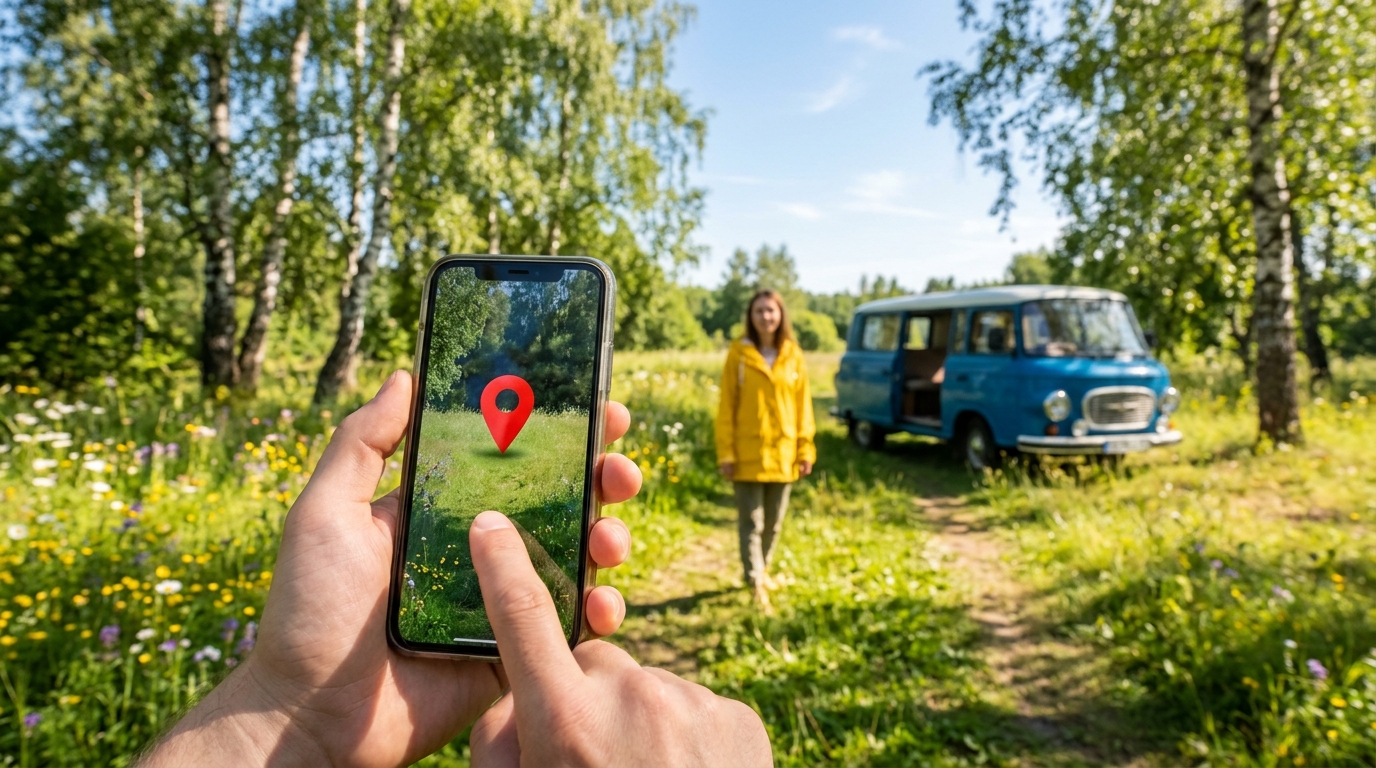
Pinezka w Google Maps pozwala oznaczyć dowolny punkt na mapie, nawet taki bez adresu: wjazd na polanę, miejsce parkowania na festiwalu czy furtkę do ogrodu działkowego. Wystarczy przytrzymać palec na mapie (w komputerze kliknąć), a potem wybrać „Zapisz” albo „Udostępnij”. Sama upuszczona pinezka jest jednak tymczasowa i po zamknięciu aplikacji często znika. Dlatego liczy się to, co zrobić zaraz po jej postawieniu. Poniżej opisano, jak to wygląda na komputerze i w telefonie, jak punkt zapisać na stałe i jak go przesłać tak, żeby odbiorca trafił dokładnie tam, gdzie trzeba.
Pinezka na komputerze
W przeglądarce procedura jest krótka, ale dobrze znać dwie wersje: z panelem miejsca i z menu pod prawym przyciskiem myszy.
- Otworzyć Google Maps i przybliżyć mapę do miejsca, które ma zostać oznaczone. Im większe przybliżenie, tym dokładniej trafi się w punkt.
- Kliknąć lewym przyciskiem w wybrane miejsce. Pojawi się szara pinezka, a na dole ekranu małe okienko ze współrzędnymi.
- Kliknąć to okienko. Po lewej otworzy się pełny panel z przyciskami Zapisz, Udostępnij, Wyślij na telefon i W pobliżu.
- Wybrać odpowiednią akcję. Przy zapisywaniu pojawi się lista, do której można dodać punkt.
Kliknięcie prawym przyciskiem myszy otwiera menu, w którym na samej górze widać współrzędne. Jedno kliknięcie w nie kopiuje je do schowka, co przydaje się, gdy lokalizacja ma trafić do maila, arkusza albo komunikatora bez żadnych linków.
Opcja „Wyślij na telefon” działa tylko wtedy, gdy na komputerze i w aplikacji mobilnej wybrane jest to samo konto Google. Punkt ustawiony przy biurku po kilku sekundach wyskakuje w powiadomieniu na telefonie, bez przepisywania czegokolwiek.
Pinezka w telefonie
W aplikacji na Androida i iPhone’a pinezkę stawia się długim przytrzymaniem palca na mapie, mniej więcej przez sekundę. Pojawia się wtedy czerwona pinezka opisana jako „Upuszczona pinezka”, a od dołu wysuwa się panel z opcjami. Jeśli palec trafił w istniejące miejsce, na przykład sklep czy przystanek, aplikacja zaznaczy właśnie je, a nie wolny punkt.
Jak trafić w dokładny punkt
Najczęstszy błąd to stawianie pinezki na mapie w domyślnym przybliżeniu. Przy skali całego osiedla przesunięcie o centymetr palca to kilkadziesiąt metrów w terenie. Przed przytrzymaniem warto więc przybliżyć mapę dwoma palcami, aż widać pojedyncze budynki, ścieżki lub drzewa.
Pomaga też przełączenie na widok satelitarny (ikona warstw w prawym górnym rogu). Na zdjęciu widać bramę, wiatę czy zjazd z drogi, więc łatwiej postawić pinezkę przy właściwym wejściu, a nie przy środku budynku. Przy dużych obiektach, jak centra handlowe, szpitale czy kampusy, takie doprecyzowanie oszczędza gościom krążenia po parkingu.
Jeśli pinezka wylądowała obok, wystarczy przytrzymać palec w nowym miejscu. Stara zniknie, a nowa ją zastąpi. Nie trzeba niczego kasować.
Etykieta zamiast gołych współrzędnych
Po upuszczeniu pinezki panel pokazuje zwykle najbliższy adres albo same liczby. Pod spodem jest opcja Dodaj etykietę. Pozwala nadać punktowi własną nazwę, np. „Zielona brama – wjazd dla dostaw” albo „Auto, poziom -2″. Etykieta zapisuje się na koncie i potem łatwo znaleźć ją w zakładce „Zapisane”.
Warto nazywać punkty tak, żeby za pół roku było wiadomo, o co chodziło. Zapis „Pinezka 1″ nic nie mówi, a „Źródło przy szlaku, zielone znaki” od razu przypomina cel wyprawy. Etykieta widoczna jest także dla osób, którym punkt zostanie udostępniony na liście.
Same etykiety nie zastępują zapisu na liście. Pełnią raczej rolę własnej nazwy dla punktu, który nie ma w Google Maps żadnej oficjalnej wizytówki.
Zapisywanie pinezki na stałe
Po wybraniu Zapisz aplikacja proponuje listę, do której trafi punkt. Domyślnie dostępne są:
- Ulubione – miejsca, do których wracasz regularnie; pojawiają się na mapie jako czerwone serduszka,
- Chcę odwiedzić – plany, na przykład restauracje lub punkty widokowe,
- Oznaczone gwiazdką – szybkie oznaczenie, widoczne jako gwiazdki na mapie,
- Nowa lista – własna, np. „Urlop Bieszczady” czy „Działka – punkty poboru wody”.
Własne listy mają dużą przewagę: można je nazwać, opisać i udostępnić jednym linkiem, a nie wysyłać dwudziestu osobnych pinezek. Do każdego miejsca da się też dodać krótką notatkę, np. „parking płatny do 18:00″ albo „kod do furtki 4521″. Notatka jest widoczna na liście, więc przy powrocie do punktu od razu wiadomo, co z nim było związane.
Przy planowaniu wyjazdu opłaca się założyć osobną listę na każdy wyjazd. Wspólna lista „Ulubione” po roku zawiera setki punktów z całego kraju i trudno cokolwiek na niej znaleźć.
Udostępnianie lokalizacji innym
Po upuszczeniu pinezki wystarczy dotknąć Udostępnij. Telefon wygeneruje krótki link, a system zaproponuje aplikację do wysłania: Messenger, WhatsApp, SMS, mail. Odbiorca klika link i widzi punkt na mapie. Konta Google do tego nie potrzebuje, link otworzy się w przeglądarce lub w aplikacji, jeśli jest zainstalowana.
Jeśli pinezka ma etykietę, w wiadomości zobaczy jej nazwę. Bez etykiety dostanie adres albo współrzędne. Do przesłania lokalizacji w miejscu bez adresu lepiej więc dodać krótki opis w treści wiadomości, np. „wjazd od strony lasu, za szlabanem”.
Całą listę udostępnia się inaczej: w zakładce Zapisane otworzyć listę, kliknąć ikonę udostępniania i wybrać, kto ma dostęp. Do wyboru jest prywatna, dostępna dla osób z linkiem oraz publiczna. Można też zaprosić współautorów, którzy sami dodają kolejne punkty. To wygodne przy wspólnym planowaniu wycieczki, bo każdy dopisuje swoje propozycje do jednej listy.
Warto odróżnić to od udostępniania lokalizacji na żywo. Pinezka oznacza stały punkt na mapie, a udostępnianie na żywo pokazuje ruchomą pozycję telefonu przez określony czas. Do umówienia spotkania w lesie lepsza jest pinezka. Gdy ktoś jedzie i trzeba śledzić jego trasę, przydaje się opcja na żywo.
Współrzędne, kody plus i mapy offline
Współrzędne w formacie dziesiętnym (np. 52.2297, 21.0122) można wkleić w pasek wyszukiwania, a mapa pokaże dokładnie ten punkt. Działa to też w drugą stronę: z panelu pinezki skopiować liczby i wysłać je dowolnym kanałem. Odbiorca, który nie korzysta z Google Maps, wklei je w swoją aplikację nawigacyjną.
Dla miejsc bez adresu przydatne są też kody plus, krótkie kody w stylu „8FVC9G8F+6W”. Wyświetlają się w panelu punktu pod adresem lub współrzędnymi. Skracają przekaz i działają także wtedy, gdy nazwy ulic nie istnieją, np. w terenie wiejskim lub na szlaku.
Przed wyjazdem w miejsce bez zasięgu warto pobrać mapę offline: po wyszukaniu obszaru wybrać „Pobierz mapę offline”. Zapisane pinezki i listy pokażą się na pobranym obszarze, ale ich synchronizacja i wysyłanie wymagają internetu.
Gdy coś nie działa
Pinezka znika po zamknięciu aplikacji, bo upuszczona pinezka jest tylko chwilowym zaznaczeniem. Jeśli ma zostać, trzeba ją zapisać na liście albo opatrzyć etykietą. Brak przycisku Zapisz zwykle oznacza, że użytkownik nie jest zalogowany do konta Google, bo tryb incognito i wylogowana aplikacja nie pozwalają zapisywać miejsc.
Gdy odbiorca linku widzi inne miejsce niż nadawca, najczęściej pinezka trafiła na pobliski obiekt z wizytówką (sklep, parking). Wtedy lepiej przybliżyć mapę i postawić pinezkę w pustym miejscu obok, a potem dodać etykietę. Jeśli lista nie otwiera się u znajomego, trzeba sprawdzić, czy ustawiona jest opcja „Dostępna dla osób z linkiem”, a nie „Prywatna”.
Na koniec warto raz przetestować cały proces: postawić pinezkę, zapisać na własnej liście i wysłać link samemu sobie na drugi telefon lub maila. Po takiej próbie od razu widać, czy odbiorca zobaczy to, co zamierzał nadawca.