Podpis w Wordzie – jak go dodać?
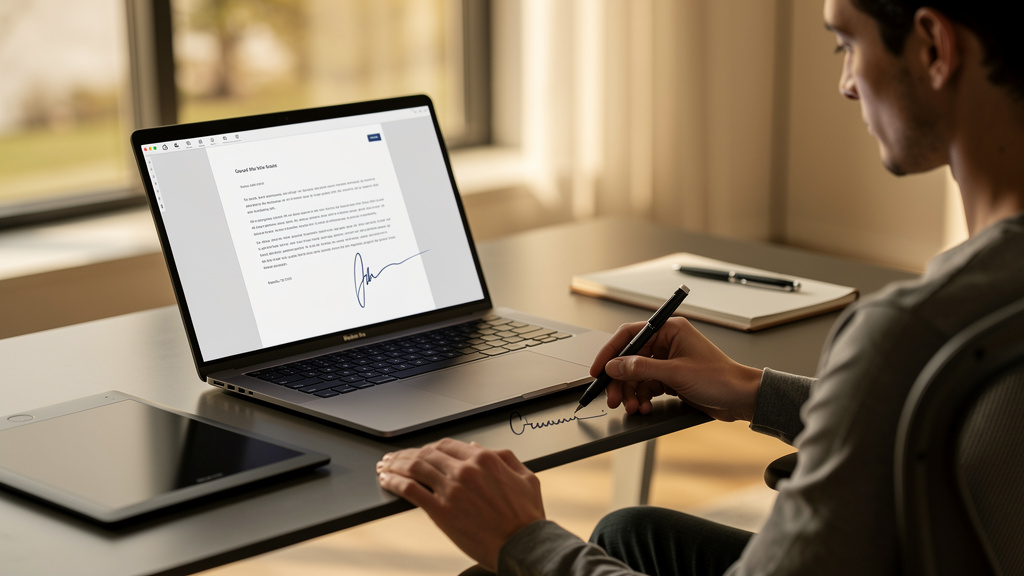
Co łączy umowę zlecenie i prosty formularz w pliku .docx? Obydwa często trzeba podpisać tak, żeby dokument dało się od razu wysłać dalej bez drukowania.
Brak podpisu w dokumencie Word zwykle kończy się poprawkami, skanowaniem albo nerwowym szukaniem opcji tuż przed wysyłką. Podpis w Wordzie da się dodać na kilka sposobów — jako obrazek odręcznego podpisu, specjalną linię podpisu albo podpis cyfrowy. W praktyce każda z tych metod służy do czegoś innego i nie warto ich mieszać. Poniżej pokazane są konkretne kroki, różnice między rozwiązaniami oraz to, kiedy taki podpis ma sens przy dokumentach firmowych, urzędowych i prywatnych.
Podpis w Wordzie — jakie są 3 najważniejsze metody
Nie każdy podpis w Wordzie ma taką samą wartość. To najważniejsza rzecz, którą trzeba rozróżnić na początku. W programie Microsoft Word 2016, 2019, 2021 i w wersji Microsoft 365 najczęściej używa się trzech rozwiązań.
| Metoda | Co jest potrzebne | Efekt w dokumencie | Zastosowanie |
|---|---|---|---|
| Obraz podpisu | Skan lub zdjęcie w PNG/JPG | Widoczny odręczny podpis | Pisma, oferty, dokumenty robocze |
| Linia podpisu | Funkcja Worda: Wstawianie > Linia podpisu | Miejsce na podpis i dane podpisującego | Szablony umów, dokumenty obiegowe |
| Podpis cyfrowy | Certyfikat cyfrowy, np. kwalifikowany | Zabezpieczenie integralności pliku | Dokumenty formalne i obieg firmowy |
Jeśli celem jest po prostu wstawienie podpisu, który wygląda jak ręczny, najszybsza będzie metoda z obrazem. Jeśli dokument ma krążyć między kilkoma osobami, lepiej sprawdza się linia podpisu. Gdy potrzebna jest weryfikacja tożsamości i nienaruszalność pliku, stosuje się podpis cyfrowy.
Obraz podpisu wygląda wiarygodnie, ale sam w sobie nie zabezpiecza dokumentu przed zmianami. Podpis cyfrowy robi dokładnie to.
Jak dodać podpis jako obrazek w Wordzie
To najprostsza i najczęściej wybierana metoda. Podpis zapisany jako plik PNG daje najlepszy efekt, bo można usunąć tło i łatwiej dopasować go do dokumentu.
Przygotowanie podpisu
Najlepiej podpisać się ciemnym długopisem na białej kartce, a potem zeskanować podpis w rozdzielczości 300 dpi. Jeśli nie ma skanera, wystarczy zdjęcie z telefonu, ale zrobione przy dobrym świetle i bez cienia. Plik warto zapisać jako PNG, bo ten format lepiej znosi przezroczystość niż JPG.
Jeśli tło kartki jest widoczne, da się je usunąć w samym Wordzie. W nowszych wersjach Microsoft 365 działa funkcja Format obrazu > Usuń tło. Przy prostym, kontrastowym podpisie efekt jest zwykle wystarczający.
Wstawienie podpisu do dokumentu
- Ustawić kursor w miejscu podpisu.
- Wejść w Wstawianie > Obrazy.
- Wybrać plik z podpisem.
- Kliknąć obraz i ustawić Zawijanie tekstu, najczęściej: Przed tekstem albo Za tekstem.
- Dopasować rozmiar i położenie.
Nie powinno się rozciągać podpisu na siłę. Po takim skalowaniu wygląda sztucznie, a cienkie linie stają się poszarpane. Lepiej przygotować plik wejściowy o szerokości około 800–1200 px i zmniejszać go już w Wordzie.
Przy umowach i pismach często dobrze działa też dodanie pod podpisem imienia, nazwiska i funkcji, np. Jan Kowalski, Prezes Zarządu. Wtedy nawet prosty obrazek wygląda bardziej profesjonalnie.
Jak wstawić linię podpisu w Wordzie
Linia podpisu to wbudowana funkcja Microsoft Word. To najlepszy wybór dla szablonów dokumentów. Nie tworzy ręcznego podpisu sama z siebie, ale wyznacza miejsce, w którym dokument ma zostać podpisany.
Aby dodać linię podpisu, trzeba przejść do:
- Wstawianie
- Tekst
- Linia podpisu Microsoft Office
Po kliknięciu pojawi się okno konfiguracji. Można wpisać:
- imię i nazwisko osoby podpisującej,
- stanowisko,
- adres e-mail,
- instrukcje dla podpisującego.
Po zatwierdzeniu Word wstawia pole z poziomą linią i ikoną podpisu. Taki element dobrze sprawdza się przy dokumentach przygotowywanych dla 2–5 osób, które mają podpisać gotowy formularz. W biurach korzystających z Microsoft 365 i SharePoint to nadal popularny sposób na uporządkowanie obiegu dokumentów.
Linia podpisu porządkuje dokument, ale nie zastępuje podpisu kwalifikowanego ani profilu zaufanego. To element układu pliku, nie pełnoprawna metoda autoryzacji.
Podpis cyfrowy w Wordzie — kiedy ma sens i jak działa
Podpis cyfrowy służy do potwierdzenia integralności dokumentu. Jeśli po podpisaniu ktoś zmieni choćby jeden znak w pliku, Word pokaże, że podpis nie jest już ważny.
To rozwiązanie opiera się na certyfikacie. W praktyce używa się certyfikatów firm zaufania, a przy formalnym obiegu dokumentów często chodzi o podpis kwalifikowany zgodny z rozporządzeniem eIDAS obowiązującym w Unii Europejskiej od 2016 roku. Taki podpis nie jest tym samym co wklejony skan podpisu.
Jak dodać podpis cyfrowy
W Wordzie trzeba otworzyć dokument, a następnie przejść do opcji związanych z podpisywaniem. W zależności od wersji programu ścieżka bywa nieco inna, ale zwykle prowadzi przez Plik > Informacje > Chroń dokument lub przez kliknięcie istniejącej linii podpisu. Następnie wybiera się certyfikat i zatwierdza operację.
Dokument podpisany cyfrowo nie powinien być już edytowany. Każda późniejsza zmiana unieważnia podpis. Z tego powodu przed podpisaniem warto zapisać ostateczną wersję pliku albo od razu wyeksportować dokument do PDF.
W praktyce wielu użytkowników podpisuje nie sam plik Word, tylko właśnie PDF wygenerowany z Worda. To wygodniejsze, bo odbiorca widzi dokument dokładnie w tej samej formie niezależnie od wersji programu.
Jak ustawić podpis, żeby nie przesuwał się w dokumencie
To problem, który wraca bardzo często. Podpis przesuwa się przez złe ustawienie zawijania tekstu. Samo wstawienie obrazka nie wystarczy, bo Word traktuje go jak obiekt, który reaguje na zmiany układu strony.
Najpewniejsze ustawienia to:
- Kliknąć podpis.
- Wybrać Opcje układu.
- Ustawić Przed tekstem albo Za tekstem.
- Włączyć pozycję stałą na stronie, jeśli wersja Worda pokazuje taką opcję.
Dla dokumentów z tabelami lepiej wstawiać podpis do komórki tabeli bez widocznych obramowań. To prosty trik, ale działa bardzo dobrze w umowach, protokołach i formularzach. Tabela z 1 wierszem i 2 kolumnami pozwala ustawić podpis po jednej stronie, a datę po drugiej.
Nie powinno się wklejać podpisu na końcu dokumentu „na oko”. Po zmianie marginesów albo czcionki cały układ potrafi się rozsypać.
Czy podpis w Wordzie jest ważny prawnie
Tu trzeba mówić wprost: obraz podpisu w Wordzie nie daje takiej samej mocy jak podpis kwalifikowany. To dwie różne rzeczy.
Skan lub zdjęcie podpisu bywa akceptowane w codziennej komunikacji biznesowej, przy prostych zgodach, ofertach czy dokumentach wewnętrznych. Jednak przy umowach wymagających jednoznacznej identyfikacji strony albo przy relacjach z urzędami częściej potrzebny jest podpis kwalifikowany, profil zaufany albo podpis złożony przez dedykowaną platformę obiegu dokumentów.
W Polsce formalne znaczenie ma zwłaszcza zgodność z przepisami o identyfikacji elektronicznej i usługach zaufania, czyli wspomnianym eIDAS. Dla czytelnika najważniejszy wniosek jest prosty: jeśli dokument ma wywoływać skutki prawne o większej wadze, nie warto opierać się wyłącznie na obrazku wklejonym do Worda.
Do wysłania podpisanego pisma do kontrahenta zwykle wystarczy wstawiony podpis. Do podpisania dokumentu, który ma zastępować odręczny podpis w sensie formalnym, potrzebny jest podpis kwalifikowany.
Najczęstsze błędy przy dodawaniu podpisu do Worda
Najwięcej problemów powoduje zła jakość pliku i zły format. Potem podpis wygląda nieczytelnie albo dokument po eksporcie do PDF traci układ.
Najczęstsze błędy to:
- wstawienie podpisu jako małego JPG i późniejsze powiększanie,
- brak usuniętego tła, przez co wokół podpisu zostaje biała ramka,
- zostawienie domyślnego zawijania Równo z tekstem,
- podpisanie pliku Word i dalsza edycja dokumentu,
- mylenie skanu podpisu z podpisem cyfrowym.
Dobry standard roboczy wygląda tak: przygotować podpis w PNG, wstawić go do Worda, ustawić pozycję, a gotowy plik zapisać także jako PDF. Taka kolejność ogranicza większość typowych problemów.
Najczęstsze pytania
Czy da się dodać podpis odręczny do Worda bez skanera?
Tak. Wystarczy zrobić wyraźne zdjęcie podpisu telefonem, najlepiej przy dziennym świetle, a potem przyciąć je i zapisać jako PNG. Przy prostych dokumentach to w zupełności wystarcza.
Jak dodać podpis w Wordzie na telefonie?
W aplikacji Word na Androidzie i iPhone można wstawić obraz z galerii, ale precyzyjne ustawienie bywa mniej wygodne niż na komputerze. Jeśli dokument ma wyglądać równo, lepiej przygotować podpis na desktopie i dopiero potem wysłać plik.
Czy podpis wklejony jako obrazek jest bezpieczny?
Nie w sensie technicznym. Taki podpis można skopiować lub usunąć, a sam dokument da się dalej edytować. Bezpieczeństwo zapewnia dopiero podpis cyfrowy albo podpis kwalifikowany.
Dlaczego podpis znika albo przeskakuje po zapisaniu do PDF?
Najczęściej winne jest zawijanie tekstu albo nieprawidłowe zakotwiczenie obrazu. Trzeba ustawić podpis jako obiekt Przed tekstem lub umieścić go w tabeli, a dopiero potem eksportować do PDF.
Czy w Wordzie można podpisać dokument kilkoma podpisami?
Tak. Można wstawić kilka obrazów podpisów albo kilka linii podpisu w różnych miejscach dokumentu. Przy dokumentach wieloosobowych warto opisać każde pole imieniem, nazwiskiem i funkcją, żeby nie było wątpliwości, kto podpisuje dany fragment.