Jak zaktualizować Windows 7 do 10 – kompletny poradnik
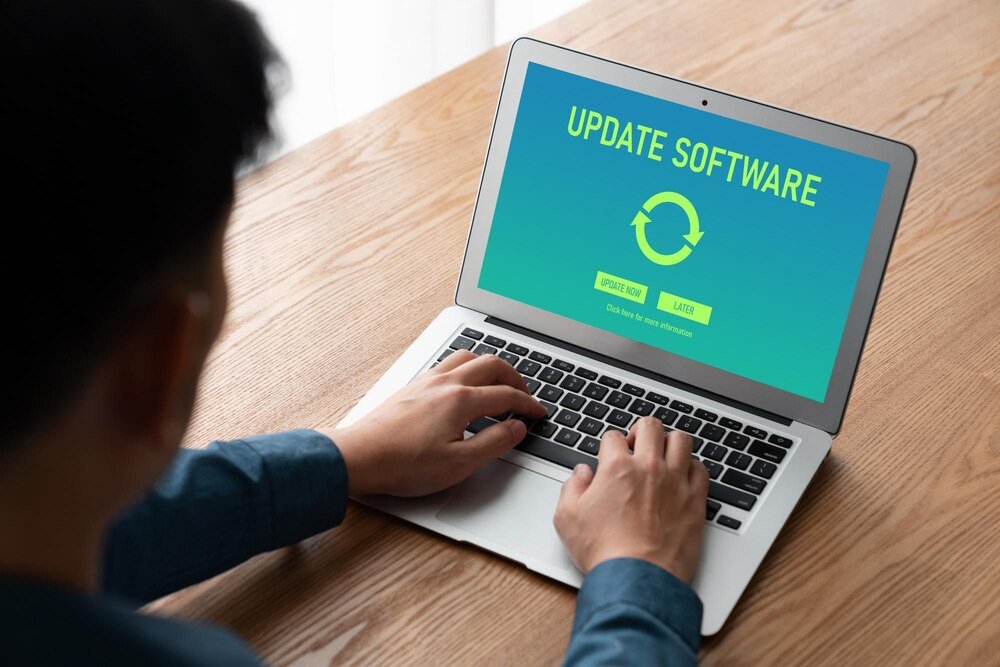
Aktualizacja z Windows 7 do 10 bywa zaskakująco prosta: uruchamia się narzędzie, klika „Dalej” i… system się instaluje. Problem w tym, że Windows 7 jest dziś środowiskiem pełnym pułapek: stare sterowniki, nietypowe partycje, brak aktualizacji, a czasem też niejasna aktywacja po migracji. Ten tekst prowadzi przez cały proces tak, by uniknąć typowych min i skończyć z działającym Windows 10, bez utraty danych. Najważniejsza wartość: kompletna checklista przygotowania + dwie metody aktualizacji (z zachowaniem plików lub „na czysto”).
Co trzeba sprawdzić przed aktualizacją (żeby nie utknąć w połowie)
Windows 10 działa na większości komputerów z Windows 7, ale warto szybko zweryfikować podstawy. Minimalne wymagania Microsoftu to m.in. procesor 1 GHz, 2 GB RAM dla wersji 64-bit (realnie sens zaczyna się od 4–8 GB) i ok. 20–30 GB wolnego miejsca. Krytyczne jest też to, czy komputer wspiera 64-bit i czy planowana jest instalacja Windows 10 64-bit (najczęściej tak).
W Windows 7 można sprawdzić architekturę w: Panel sterowania → System (typ systemu: 32/64-bit). Jeśli obecnie działa 32-bit, a komputer obsługuje 64-bit, da się przejść na 64-bit, ale wtedy nie ma „aktualizacji z zachowaniem programów” — potrzebna jest instalacja czysta.
Jeśli na dysku systemowym (zwykle C:) jest mniej niż 30 GB wolnego miejsca, aktualizacja potrafi się „wykrzaczyć” w losowym momencie. Najczęstszy objaw: cofanie instalacji i powrót do Windows 7 bez jasnego komunikatu.
Warto też sprawdzić tryb uruchamiania (BIOS/UEFI). To nie blokuje aktualizacji, ale może wpływać na późniejsze ustawienia (np. Secure Boot). Windows 10 zadziała w obu scenariuszach, natomiast bardzo stare płyty główne mogą wymagać ręcznego doinstalowania sterowników chipsetu po instalacji.
Kopia zapasowa: co zabezpieczyć i jak najszybciej to zrobić
Aktualizacja „w miejscu” zwykle zachowuje pliki i programy, ale nadal zdarzają się awarie: brak miejsca, błąd sterownika, uszkodzony profil użytkownika. Najrozsądniej potraktować backup jako obowiązkowy krok — szczególnie jeśli na komputerze są zdjęcia, dokumenty firmowe albo poczta z Outlooka.
- Dane użytkownika: Pulpit, Dokumenty, Obrazy, Pobrane, zakładki przeglądarki, katalogi z projektami (np. CAD, Photoshop).
- Poczta i profile: Outlook (pliki PST/OST), Thunderbird (profil), klucze/licencje do programów.
- Najprostsza forma: skopiowanie danych na zewnętrzny dysk/pendrive lub do chmury (OneDrive/Google Drive).
Jeśli ma być „na poważnie”, najlepiej zrobić obraz systemu narzędziem do backupu (np. Macrium Reflect) albo wbudowanym mechanizmem Windows 7 (Kopia zapasowa i przywracanie). Obraz pozwala wrócić do punktu wyjścia nawet wtedy, gdy system przestanie się uruchamiać.
Licencja i aktywacja: co dzieje się z kluczem Windows 7 po przejściu na 10
Najczęstsze pytanie brzmi: „Czy Windows 10 się aktywuje?”. W praktyce wiele komputerów z legalnym Windows 7 aktywuje Windows 10 bez większej walki, ale nie zawsze wygląda to identycznie w każdej konfiguracji.
Jak sprawdzić, czy Windows 7 jest aktywowany (i dlaczego to ma znaczenie)
W Windows 7 w Panel sterowania → System na dole jest status aktywacji. Jeśli Windows 7 nie jest aktywowany, aktualizacja może przejść technicznie, ale Windows 10 może wylądować jako nieaktywny.
Warto też rozróżnić typ licencji:
OEM (fabryczna, z laptopa/markowego PC) zwykle jest przypisana do sprzętu. Po aktualizacji Windows 10 często dostaje tzw. „cyfrową licencję” powiązaną z konfiguracją komputera. Retail (pudełkowa) bywa łatwiejsza do przenoszenia, ale to już zależy od warunków konkretnej licencji.
Klucz Windows 7 czasem jest na naklejce COA na obudowie, czasem w dokumentach, a czasem „siedzi” tylko w systemie. Dobrze go spisać przed startem. Gdy aktywacja po aktualizacji nie wskoczy automatycznie, klucz Windows 7 bywa przydatny przy ręcznej aktywacji Windows 10.
Po instalacji status aktywacji sprawdza się w Windows 10: Ustawienia → Aktualizacja i zabezpieczenia → Aktywacja.
Co zrobić, gdy Windows 10 nie aktywuje się po aktualizacji
Najpierw warto odczekać kilka minut i podłączyć internet — aktywacja potrafi „dojechać” z opóźnieniem. Jeśli nadal jest problem, najczęściej działają te kroki: uruchomienie narzędzia rozwiązywania problemów z aktywacją, wpisanie klucza Windows 7 w oknie zmiany klucza produktu lub zalogowanie się na konto Microsoft (czasem ułatwia odzyskanie licencji po zmianach sprzętowych).
Jeżeli komputer ma bardzo stare podzespoły albo był wielokrotnie „przerabiany”, aktywacja może wymagać kontaktu z pomocą Microsoftu. Warto wtedy mieć pod ręką dowód legalności Windows 7 (np. naklejkę, fakturę lub klucz).
Metoda 1: aktualizacja Windows 7 do 10 z zachowaniem plików i programów
To najwygodniejszy wariant, jeśli Windows 7 działa stabilnie, dysk nie ma błędów, a celem jest szybkie przejście bez reinstalacji aplikacji. Potrzebne jest narzędzie Microsoftu: Media Creation Tool dla Windows 10 (pobierane ze strony Microsoft).
- Pobrać Media Creation Tool i uruchomić jako administrator.
- Wybrać opcję Uaktualnij ten komputer teraz.
- Po pobraniu plików zaakceptować licencję, wybrać co zachować: pliki osobiste i aplikacje (jeśli opcja jest dostępna).
- Rozpocząć instalację i nie odcinać zasilania. Na laptopie podłączyć ładowarkę.
W trakcie instalacji komputer kilka razy się zrestartuje. Jeśli pojawi się komunikat o niezgodnej aplikacji, trzeba ją odinstalować i dopiero kontynuować. Najczęściej blokują stare antywirusy, narzędzia „tuningujące”, czasem archaiczne sterowniki drukarek.
Po pierwszym uruchomieniu Windows 10 warto dać systemowi czas na „dokończenie” konfiguracji: indeksowanie, sterowniki, aktualizacje. Pierwsze 10–30 minut potrafi być wolniejsze, to normalne.
Metoda 2: czysta instalacja Windows 10 (najstabilniejsza, ale wymaga przygotowania)
Czysta instalacja jest najlepsza, gdy Windows 7 jest zawalony śmieciami, ma błędy, infekcje albo gdy planowana jest zmiana z 32-bit na 64-bit. Wymaga przygotowania pendrive’a instalacyjnego i bootowania z USB.
Tworzenie pendrive’a znów robi się Media Creation Tool, wybierając opcję utworzenia nośnika instalacyjnego (USB). Potem w BIOS/UEFI ustawia się start z USB i uruchamia instalator.
Podczas instalacji kluczowy jest etap wyboru partycji. Jeśli ma zostać pełne „na czysto”, usuwa się partycję systemową (a czasem kilka: System Reserved/Recovery) i instaluje Windows 10 na nieprzydzielonym miejscu. Jeśli na dysku są też dane na osobnej partycji (np. D:), lepiej jej nie ruszać.
W praktyce czysta instalacja daje mniej problemów po starcie, ale wymaga później zainstalowania programów, drukarek i przywrócenia danych z backupu.
Najczęstsze problemy podczas aktualizacji i szybkie naprawy
Nie każda aktualizacja przechodzi gładko. Na szczęście większość błędów ma dość powtarzalne przyczyny.
- Brak miejsca: oczyścić dysk (Oczyszczanie dysku), przenieść dane, odinstalować ciężkie aplikacje, ewentualnie podpiąć dodatkowy dysk.
- Antywirus blokuje instalację: odinstalować (nie tylko wyłączyć), zrestartować i spróbować ponownie.
- Błędy Windows Update w Windows 7: aktualizacja „w miejscu” lubi mieć problem na nieaktualnym systemie; pomaga doinstalowanie kluczowych aktualizacji Windows 7 lub przejście na czystą instalację.
- Restart w pętli / cofanie zmian: odłączyć zbędne urządzenia USB, zostawić tylko mysz/klawiaturę, sprawdzić dysk (chkdsk), spróbować ponownie.
Czasem winny jest dysk twardy w kiepskim stanie. Jeśli komputer ma klasyczny HDD i ma już lata, aktualizacja może trwać wieki albo kończyć się błędami. W takim przypadku wymiana na SSD często rozwiązuje „magiczne” problemy z instalacją i późniejszą wydajnością.
Windows 10 na SSD potrafi „odmłodzić” stary komputer bardziej niż dołożenie RAM. Przy HDD system będzie działał, ale komfort (start, aktualizacje, wyszukiwanie) spada zauważalnie.
Co zrobić po instalacji Windows 10: sterowniki, aktualizacje, ustawienia
Po wejściu na pulpit nie warto od razu instalować dziesięciu rzeczy naraz. Najpierw: Windows Update. W Ustawienia → Aktualizacja i zabezpieczenia trzeba uruchomić wyszukiwanie aktualizacji i pozwolić systemowi dociągnąć sterowniki oraz poprawki. Czasem wymaga to kilku restartów.
Drugi krok to weryfikacja sterowników w Menedżerze urządzeń. Jeśli widać żółte wykrzykniki (braki), najlepiej pobrać sterowniki ze strony producenta laptopa/płyty głównej (chipset, LAN/Wi‑Fi, audio). Do karty graficznej zwykle lepiej instalować sterowniki bezpośrednio od NVIDIA/AMD/Intel, szczególnie gdy komputer jest wykorzystywany do gier lub pracy z grafiką.
Trzeci krok: porządek w autostarcie. Windows 10 po migracji lubi odziedziczyć sporo „helperów”. W Menedżerze zadań → Uruchamianie można wyłączyć zbędne pozycje, żeby system startował szybciej.
Bezpieczeństwo i wsparcie: dlaczego Windows 10 to w praktyce konieczność
Windows 7 nie dostaje już standardowych aktualizacji bezpieczeństwa dla użytkowników domowych. To oznacza, że nowe podatności pozostają otwarte, a przeglądarki i aplikacje stopniowo kończą wsparcie. Aktualizacja do Windows 10 nie jest tylko „nowym wyglądem” — to realna zmiana poziomu bezpieczeństwa i kompatybilności programów.
Po przejściu na Windows 10 warto dopilnować podstaw: włączony Microsoft Defender, aktualizacje automatyczne, sensowne hasło do konta i kopia zapasowa (nawet prosta, robiona regularnie). Dzięki temu migracja z Windows 7 przestaje być jednorazową akcją, a zaczyna działać jak normalny, utrzymany system.